Ausrüstungshierarchie
OpSee modelliert Ihr Werk als Ausrüstungsbaum nach dem physikalischen Modell ISA-95 / ISA-88. Jedes Element besitzt einen Typ, der seine Rolle in der Hierarchie bestimmt, und optional einen Eltern, der es im Baum positioniert.
Eltern-Kind-Struktur
Jede Ausrüstung kann haben:
- Null oder einen Eltern: Top-Level-Elemente haben keinen Eltern und erscheinen an der Wurzel des Rasters.
- Null oder mehrere Kinder: Elemente mit Kindern zeigen einen anklickbaren Namen, mit dem Sie absteigen können.
Es gibt keine harte Grenze für die Tiefe der Hierarchie. Sie können so viele Ebenen verschachteln, wie Ihr Werk erfordert.
Ausrüstungstypen
Typen sind wiederverwendbare Definitionen zur Kategorisierung der Ausrüstung. Jeder Typ hat:
| Feld | Beschreibung |
|---|---|
| Name | Anzeigename (je Sprache übersetzt) |
| ISA-88-Ebene | Ebene des physikalischen Modells, die dieser Typ repräsentiert |
| Chargenfähig | Ob Ausrüstung dieses Typs Chargenverwaltung unterstützt |
ISA-88-Ebenen
Die sieben standardisierten ISA-88-Ebenen stehen zur Verfügung:
| Ebene | Zweck | Typische Beispiele |
|---|---|---|
enterprise | Die gesamte Organisation | Firmenname |
site | Ein physischer Standort | Werk, Lager, Campus |
area | Ein Funktionsbereich innerhalb eines Standorts | Produktionshalle, Verpackungsbereich |
process_cell | Eine koordinierte Gruppe von Einheiten | Abfülllinie, Reaktorzug |
unit | Eine einzelne Maschine, die einen vollständigen Prozess ausführt | Abfüller, Mischer, Ofen |
equipment_module | Ein funktionales Teilelement einer Einheit | Dosierkopf, Heizmantel |
control_module | Sensor, Aktor oder einfache Steuerung | Ventil, Temperaturfühler, Motor |
Die ISA-88-Ebene eines Typs ist rein informativ. OpSee erzwingt nicht, dass ein „Standort“ einem „Unternehmen“ untergeordnet sein muss. Sie können Ihre Hierarchie so organisieren, wie es für Ihren Betrieb Sinn ergibt.
Typen anlegen
Typen lassen sich an zwei Stellen anlegen:
- Seite Admin > Ausrüstungstypen: alle Typen zentral mit vollständigem CRUD verwalten.
- Inline aus dem Ausrüstungsformular: Beim Anlegen oder Bearbeiten enthält die Typauswahl unten den Eintrag „Neuen Typ hinzufügen“. Damit öffnet sich ein Schnellanlage-Dialog, ohne das Formular zu verlassen.
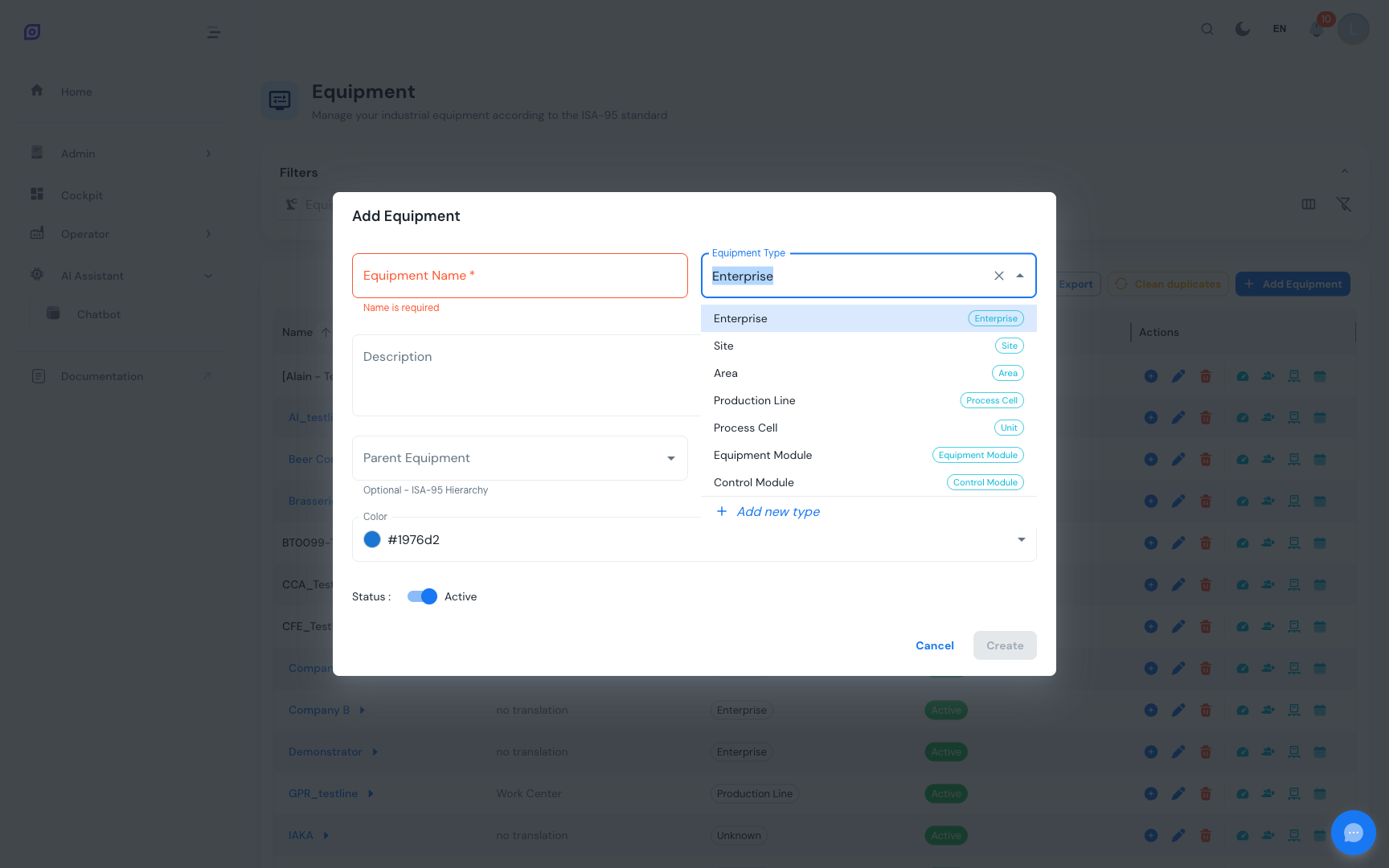 Die Inline-Anlage am unteren Ende der Typauswahl.
Chargenfähige Typen
Wenn ein Typ als Chargenfähig markiert ist, kann Ausrüstung dieses Typs die Chargenverwaltung aktivieren. Dadurch werden freigeschaltet:
- Reiter Fähigkeiten im Bearbeitungsdialog: was die Ausrüstung kann (z. B. Heizen auf 200 °C, Mischen mit 500 RPM)
- Reiter Klassen im Bearbeitungsdialog: Ausrüstung klassifizieren (Reaktor, Förderband, Verpackung)
- Integration mit dem Modul Rezepte für chargenorientierte Produktion
Details zu Fähigkeiten und Klassen siehe Eigenschaften.
In der Hierarchie navigieren
Drilldown-Navigation
Das Ausrüstungsraster zeigt jeweils nur eine Ebene. Elemente mit Kindern zeigen ihren Namen als blauen anklickbaren Link mit Rechtspfeil. Klicken zum Absteigen.
Breadcrumb
Über dem Raster zeigt eine Breadcrumb den Pfad von der Wurzel zur aktuellen Ebene. Klicken Sie ein Segment, um zurückzuspringen.
| Aktion | Ergebnis |
|---|---|
| Klick auf einen blauen Ausrüstungsnamen | Steigt ab und zeigt die Kinder |
| Klick auf ein Breadcrumb-Segment | Springt zu dieser Ebene |
| Klick auf Start | Zurück zur Wurzel |
| Browser-Taste Zurück | Zurück zur vorigen Ebene |
| Browser-Taste Vorwärts | Vorwärts zur nächsten Ebene |
Die Breadcrumb nutzt die History-API des Browsers. Zurück und Vorwärts funktionieren daher genauso wie beim Surfen.
Ausrüstungsfilter
Auf der Wurzelebene können Sie über die Auswahl Ausrüstungsfilter in der Filterleiste das Raster auf bestimmte Ausrüstungen einschränken. Der Filter unterstützt:
- Hierarchische Suche: Tippen Sie einen Namen ein, passende Einträge klappen ihre Elternkette automatisch auf
- Mehrfachauswahl: mehrere Einträge anhaken, ein Badge zeigt die Anzahl
- Alles auswählen / Alles abwählen: Massenumschaltung
- Schaltfläche Löschen: Filter mit einem Klick zurücksetzen
Wenn ein Filter aktiv ist und Sie sich auf der Wurzelebene befinden, zeigt das Raster eine kontextbezogene Breadcrumb mit dem Vorfahrenpfad der gefilterten Einträge.
Der Ausrüstungsfilter wirkt nur auf der Wurzelebene. Sobald Sie in eine bestimmte Ausrüstung absteigen, werden alle Kinder dieses Eltern unabhängig vom Filter angezeigt.
Deaktivierte Ausrüstung anzeigen
Standardmäßig ist deaktivierte (inaktive) Ausrüstung ausgeblendet. Aktivieren Sie Deaktivierte anzeigen in der Filterleiste, um sie sichtbar zu machen. Deaktivierte Einträge erscheinen mit reduzierter Deckkraft und durchgestrichenem Namen.
Sie können eine deaktivierte Ausrüstung wiederherstellen, indem Sie auf das grüne Aktivierungssymbol klicken, das in der Spalte Aktionen erscheint, sobald „Deaktivierte anzeigen“ eingeschaltet ist.
Bewährte Praktiken
- Top-down beginnen: Legen Sie zuerst Unternehmen oder Standort an und arbeiten Sie sich zu Bereichen und Einheiten vor.
- Sinnvolle Typen verwenden: Weisen Sie jedem Typ die korrekte ISA-88-Ebene zu, damit Berichte und Filter konsistent funktionieren.
- Eindeutige Namen pro Eltern: OpSee erlaubt zwar Duplikate, doch eindeutige Namen pro Ebene erleichtern die Navigation.
- Werkzeug Duplikate bereinigen nutzen: Wenn Duplikate (z. B. durch Massenimport) existieren, erkennt und entfernt sie die Schaltfläche in der Symbolleiste automatisch.
- Lieber deaktivieren als löschen: Soft-Delete bewahrt die gesamte Historie. Endgültig löschen nur, wenn die Daten sicher nicht mehr gebraucht werden.
Voraussetzungen
- Ausrüstung – Übersicht
- Einführung, Gesamtüberblick über OpSee
Nächste Schritte
Verwandte Themen
- Ausrüstungsmodell (ISA-95)
- OEE-Konfiguration, ergänzendes Modul