Erste Schritte
Folgen Sie diesen Schritten, um Ihre erste Ausrüstung anzulegen und die Hierarchie Ihres Werks aufzubauen. Der gesamte Vorgang dauert weniger als fünf Minuten.
Schritt 1: Zur Ausrüstung navigieren
Öffnen Sie das Hauptmenü und gehen Sie zu Admin > Ausrüstung. Sie sehen ein leeres Datenraster mit einer Symbolleiste oben.
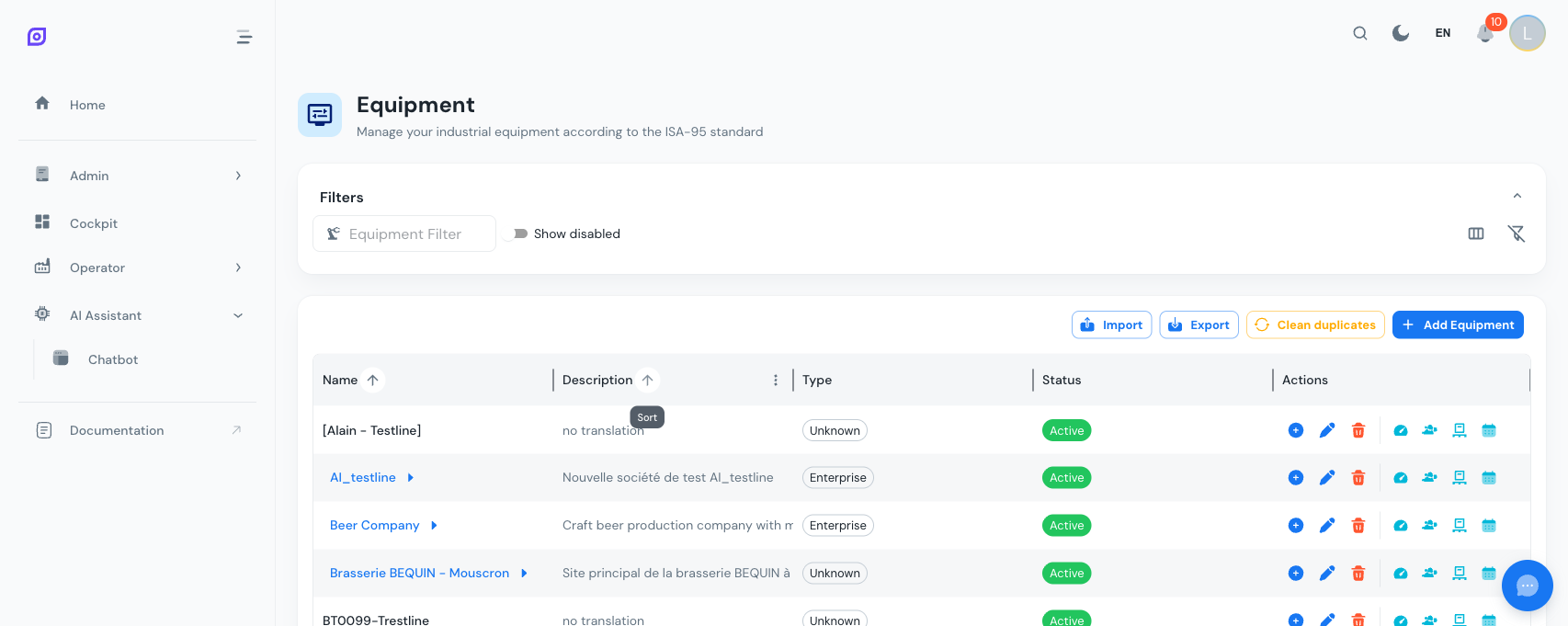
Schritt 2: Erste Ausrüstung hinzufügen
Klicken Sie oben rechts in der Symbolleiste auf Ausrüstung hinzufügen. Ein Dialog mit einem Formular öffnet sich.
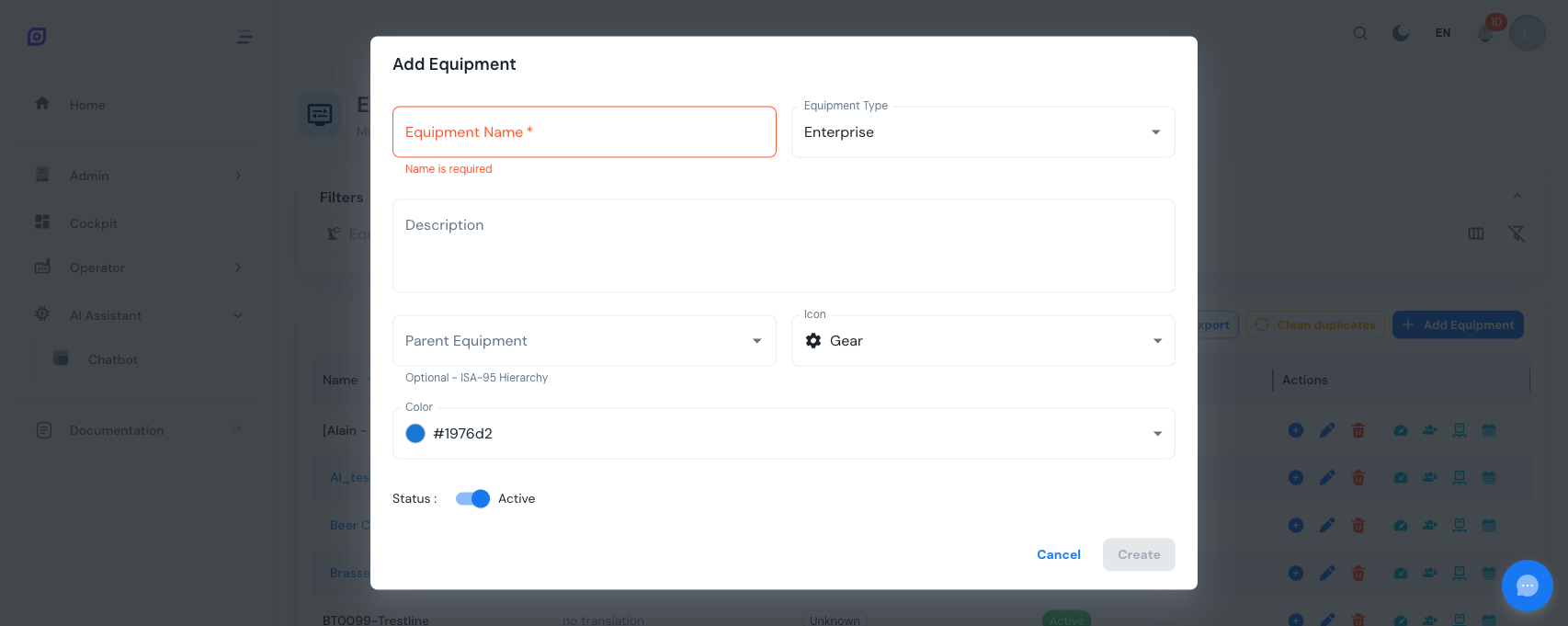
Tragen Sie die Basisinformationen ein:
| Feld | Beschreibung | Pflicht |
|---|---|---|
| Name | Beschreibender Name (z. B. „Werk Brüssel“) | Ja |
| Typ | Ausrüstungstyp, einer ISA-88-Ebene zugeordnet (z. B. „Standort“) | Ja |
| Beschreibung | Optionale Freitextbeschreibung | Nein |
| Eltern | Übergeordnete Ausrüstung (für Wurzelelemente leer lassen) | Nein |
| Symbol | Visuelles Symbol für die Anzeige (Zahnrad, Pumpe, Fabrik usw.) | Nein |
| Farbe | Farbcode zur visuellen Unterscheidung | Nein |
| Status | Schalter Aktiv/Inaktiv | Nein |
Klicken Sie auf Erstellen zum Speichern. Die Ausrüstung erscheint im Raster.
Sie können einen neuen Ausrüstungstyp direkt aus der Typauswahl anlegen. Klicken Sie unten in der Liste auf „Neuen Typ hinzufügen“, um ohne Verlassen des Formulars einen Inline-Erstellungsdialog zu öffnen.
Schritt 3: Hierarchie aufbauen
Fügen Sie nun untergeordnete Ausrüstung hinzu. Es gibt zwei Wege.
Variante A: Schaltfläche „Kind hinzufügen“
Suchen Sie im Raster Ihre oberste Ausrüstung und klicken Sie in der Spalte Aktionen auf das +-Symbol (Kind anlegen). Der Erstellungsdialog öffnet sich mit bereits vorausgewähltem Eltern.
Variante B: Eltern manuell wählen
Klicken Sie auf Ausrüstung hinzufügen und wählen Sie über die Auswahl Eltern den passenden Eintrag. Die Liste zeigt alle bestehenden Ausrüstungen mit Typ und Symbol.
Wiederholen Sie dies, bis Sie mindestens zwei Ebenen aufgebaut haben, zum Beispiel:
Werk Brüssel (Standort)
  └── Verpackungshalle (Bereich)
       ├── Abfülllinie 1 (Einheit)
       └── Abfülllinie 2 (Einheit)
Schritt 4: In der Hierarchie navigieren
Ausrüstungen mit Kindern zeigen ihren Namen als anklickbaren blauen Link mit Pfeil. Klicken Sie den Namen an, um in diese Ebene abzusteigen.
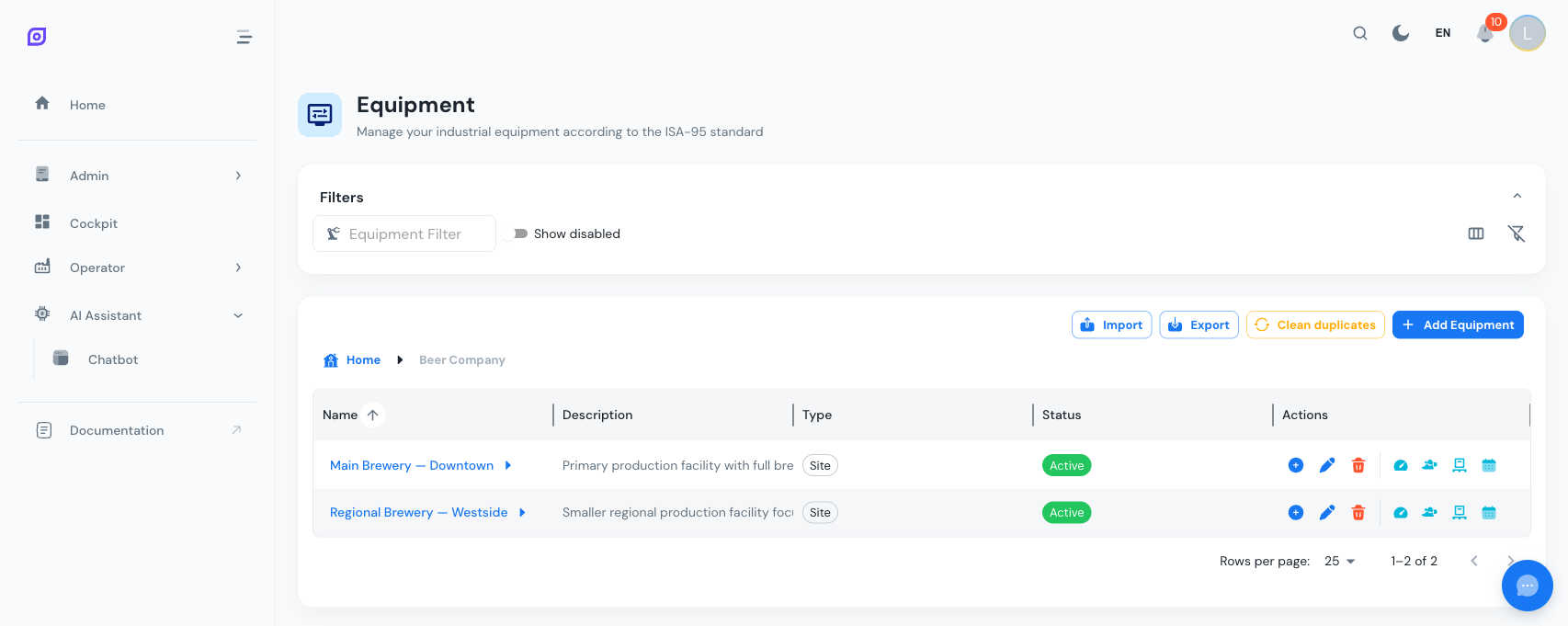
Über dem Raster erscheint eine Breadcrumb. Klicken Sie ein Segment an, um auf diese Ebene zurückzuspringen, oder auf Start, um zur Wurzel zurückzukehren.
Die Breadcrumb arbeitet mit den Browser-Schaltflächen Zurück und Vorwärts zusammen. Drücken Sie Zurück, um zur vorigen Hierarchieebene zu wechseln, wie beim normalen Surfen.
Schritt 5: Ausrüstungseigenschaften bearbeiten
Klicken Sie auf das Stift-Symbol (Bearbeiten) in einer Zeile. Der Bearbeitungsdialog öffnet sich mit Reitern:
- Allgemein: Name, Typ, Beschreibung, Eltern, Symbol, Farbe, Status
- Fähigkeiten: messbare Fähigkeiten wie Heizen, Mischen, Dosieren (nur sichtbar bei aktivierter Chargenverwaltung)
- Klassen: Klassifikationskategorien wie Reaktor, Förderband (nur sichtbar bei aktivierter Chargenverwaltung)
Die Reiter Fähigkeiten und Klassen erscheinen nur, wenn der Typ der Ausrüstung Chargenverwaltung aktiviert hat und die Ausrüstung selbst den Chargen-Schalter eingeschaltet hat. Details siehe Eigenschaften.
Schritt 6: Weitere Einstellungen konfigurieren
Jede Ausrüstungszeile hat vier zusätzliche Aktionsschaltflächen (nach dem Trenner):
| Symbol | Aktion | Beschreibung |
|---|---|---|
| Tacho | OEE | Verfügbarkeits-Tags, Ziele, Grundbäume und Prozeduren konfigurieren |
| Personen | Personal | Bediener und Rollen zuweisen |
| Palette | Material | Materialien mit Produktionsraten verknüpfen |
| Kalender | Schichtplan | Produktionspläne und Schichtmuster festlegen |
Jeder öffnet einen Vollbild-Dialog mit der passenden Konfiguration. Details siehe OEE-Einstellungen und Zuweisungen.
Nächste Schritte
- Hierarchiemodell verstehen: Typen, ISA-88-Ebenen und Best Practices
- OEE-Einstellungen konfigurieren: Tags binden, Ziele setzen
- Massenimport: viele Einträge per Excel anlegen
Voraussetzungen
- Ausrüstung – Übersicht
- Einführung, Gesamtüberblick über OpSee
Verwandte Themen
- Ausrüstungsmodell (ISA-95)
- OEE-Konfiguration, ergänzendes Modul