Sitzung und Anmeldung
OpSee verwendet Keycloak als Identitätsanbieter. Die Authentifizierung wird über OAuth2 abgewickelt, Sie melden sich einmal an und OpSee verwaltet die Sitzung automatisch.
Anmelden
Wenn Sie zum ersten Mal zu OpSee navigieren (oder nachdem Ihre Sitzung abgelaufen ist), landen Sie auf der Anmeldeseite.
- Klicken Sie auf Mit OpSee anmelden
- Sie werden zur Keycloak-Anmeldeseite weitergeleitet
- Geben Sie Ihren Benutzernamen und Ihr Passwort ein
- Sie werden zu OpSee zurückgeleitet, vollständig authentifiziert
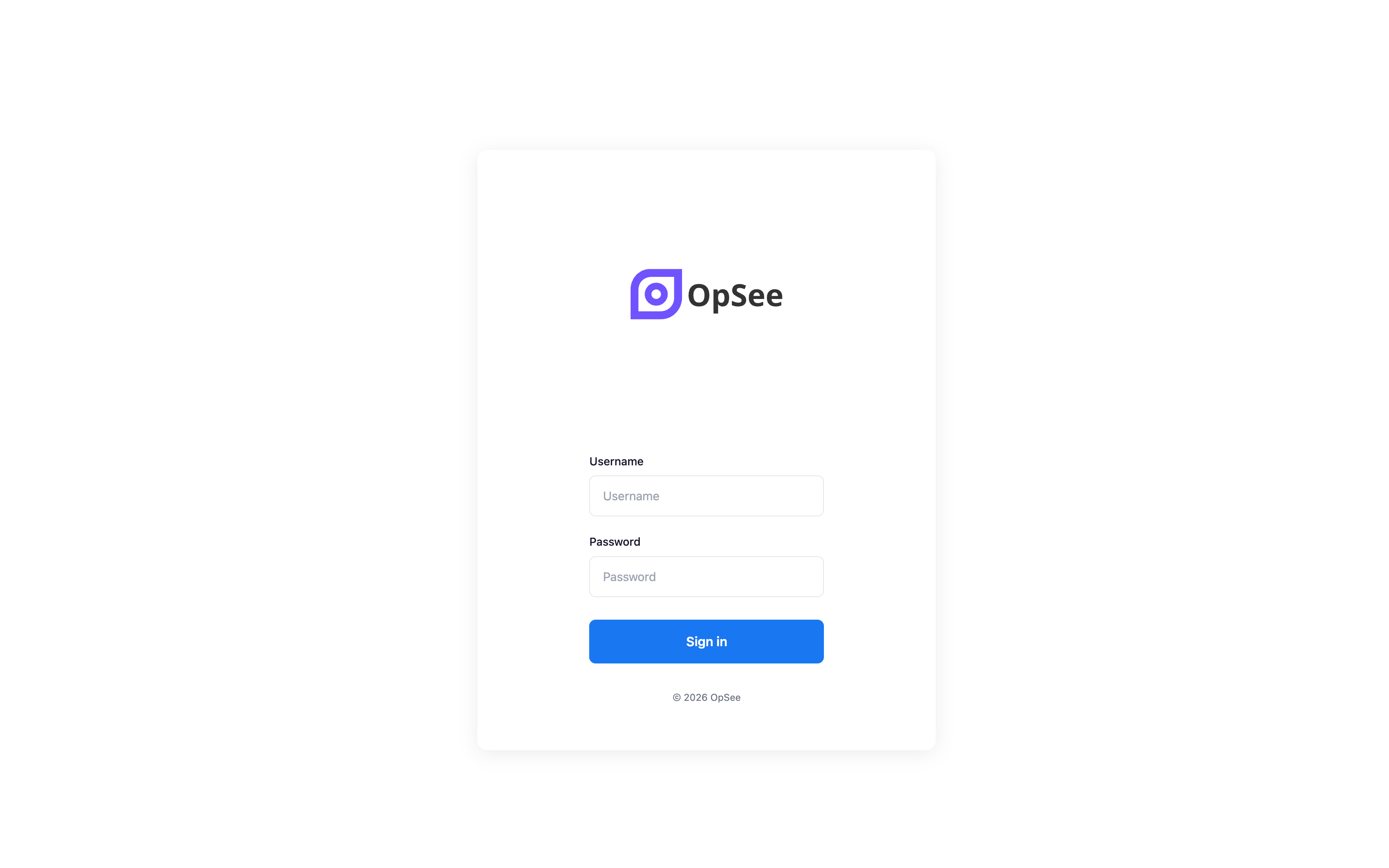
:::info Single Sign-On Wenn Ihre Organisation SSO verwendet (SAML, LDAP oder Social Login in Keycloak konfiguriert), werden Sie möglicherweise automatisch angemeldet, wenn Sie OpSee aus dem Firmennetzwerk besuchen, ohne Passwortabfrage. :::
Abmelden
So melden Sie sich ab:
- Klicken Sie auf Ihren Profil-Avatar in der oberen rechten Ecke des Headers
- Wählen Sie Abmelden
Ihre Sitzung wird sofort beendet und Sie werden zur Anmeldeseite weitergeleitet.
:::warning Auf gemeinsam genutzten Geräten abmelden Auf gemeinsam genutzten Computern (Werkshallen-Terminals, Kioske) melden Sie sich immer ab, wenn Sie fertig sind. OpSee-Sitzungen bleiben im Browser bestehen, bis Sie sich explizit abmelden oder das Sitzungstoken abläuft. :::
Sitzungsablauf
OpSee-Sitzungen haben einen konfigurierbaren Ablauf, der von Ihrem Keycloak-Administrator festgelegt wird (in der Regel 8 Stunden für Bedienersitzungen, länger für Admin-Sitzungen).
Wenn Ihre Sitzung abläuft:
- OpSee erkennt das abgelaufene Token beim nächsten API-Aufruf
- Sie werden automatisch zur Anmeldeseite weitergeleitet
- Nach der Anmeldung kehren Sie zur Seite zurück, auf der Sie waren
Nicht gespeicherte Formulardaten können verloren gehen, wenn Ihre Sitzung mitten in der Bearbeitung abläuft. Speichern Sie Ihre Arbeit häufig.
Passwort zurücksetzen
Passwörter werden in Keycloak verwaltet. Wenn Sie Ihr Passwort zurücksetzen müssen:
- Klicken Sie auf der Keycloak-Anmeldeseite auf Passwort vergessen?
- Geben Sie Ihre E-Mail-Adresse ein
- Folgen Sie den per E-Mail gesendeten Zurücksetzungs-Anweisungen
Wenn Ihre Organisation LDAP oder Active Directory verwendet, müssen Passwortrücksetzungen über Ihre IT-Abteilung erfolgen, Keycloak im Föderationsmodus verwaltet die Passwörter nicht direkt.
Konto gesperrt
Wenn Ihr Konto nach zu vielen fehlgeschlagenen Anmeldeversuchen gesperrt ist, wenden Sie sich an Ihren IT-Administrator, um es in Keycloak zu entsperren.
Voraussetzungen
- Oberflächenübersicht, Header und Profilmenü verstehen
Nächste Schritte
- Rollen und Berechtigungen, was Sie nach der Anmeldung tun können
- Sprache und Zeitzone, bevorzugte Sprache festlegen
Verwandt
- Verwaltung → Zugriffskontrolle, Benutzerverwaltung (nur Admin)