Filtern und Suchen
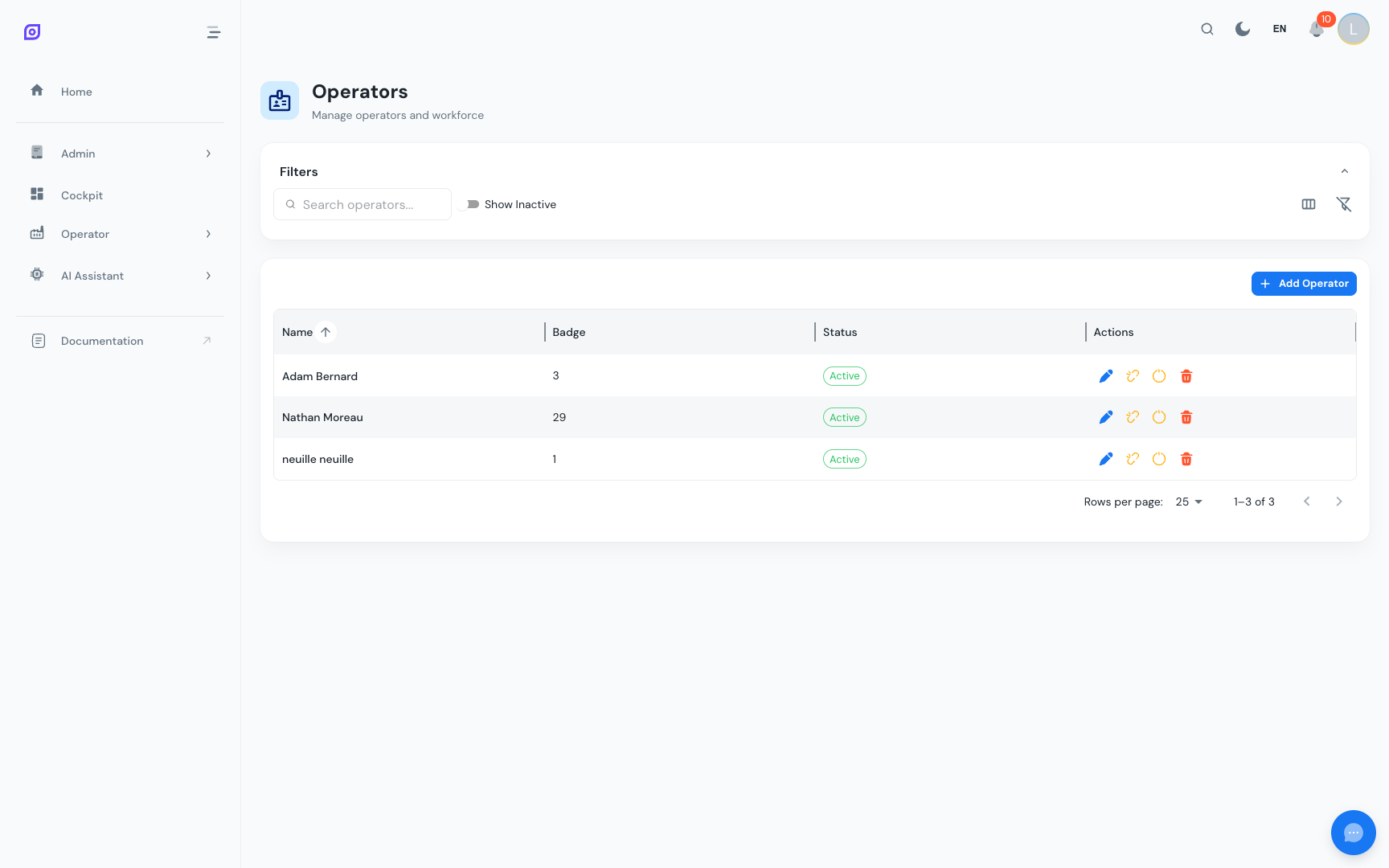
Die meisten Seiten in OpSee zeigen Daten in einem DataGrid an, einer Tabelle mit eingebautem Filtern, Sortieren und Spaltenverwaltung. Diese Seite erklärt, wie diese Funktionen arbeiten und wie Sie Ihre Ansicht mit einem Browser-Lesezeichen speichern.
Filterleiste
Raster-Seiten haben typischerweise eine Filterleiste über der Tabelle. Filter variieren je nach Modul, beinhalten aber häufig:
- Datumsbereich, ein Start-/Enddatumswähler (Standard ist oft "letzte 7 Tage" oder "heute")
- Geräteauswahl, Ergebnisse auf eine Linie oder Maschine eingrenzen
- Status-Chips, zwischen Zuständen umschalten (z. B. validiert / nicht validiert)
- Textsuche, Live-Suche über wichtige Textfelder
Klicken Sie auf Löschen (oder das × auf einzelnen Filter-Chips), um Filter auf ihre Standardwerte zurückzusetzen.
Filter sind in der URL
Jeder Filter, den Sie setzen, wird in der Adressleiste des Browsers als Abfrageparameter widergespiegelt. Zum Beispiel:
/production/oee/downtime_op_screen?equipment=42&from=2025-06-01&status=unvalidated
Das bedeutet:
- Sie können jede gefilterte Ansicht als Lesezeichen speichern und später genau zum gleichen Zustand zurückkehren
- Sie können einen Link teilen mit einem Kollegen und er sieht dieselben gefilterten Daten
- Die Zurück-Schaltfläche funktioniert wie erwartet, das Zurückgehen stellt den vorherigen Filterzustand wieder her
:::tip Nützlich für wiederkehrende Ansichten Wenn Sie jeden Morgen die nicht validierten Ereignisse derselben Linie prüfen, speichern Sie diese gefilterte URL als Lesezeichen, und sie wird zu einer Ein-Klick-Verknüpfung. :::
Spaltensortierung
Klicken Sie auf einen beliebigen Spaltenkopf, um die Tabelle nach dieser Spalte zu sortieren. Klicken Sie erneut, um die Sortierreihenfolge umzukehren. Der Sortierindikator (▲ / ▼) zeigt die aktuelle Richtung.
Spaltengröße ändern
Ziehen Sie das Trennzeichen zwischen zwei Spaltenköpfen, um Spalten zu skalieren. OpSee merkt sich Ihre Spaltenbreiten pro Seite über Browser-Sitzungen hinweg, Ihr Layout bleibt auch nach dem Schließen des Tabs erhalten.
Spaltensichtbarkeit
Auf Seiten mit vielen Spalten sind einige standardmäßig ausgeblendet, um die Ansicht übersichtlich zu halten. Suchen Sie nach einer Schaltfläche Spalten oder einem Einstellungssymbol oben rechts im Raster, um die Spaltensichtbarkeit umzuschalten.
Schnellsuche
Einige Raster enthalten ein Texteingabefeld, das eine Live-Suche durchführt, während Sie tippen. Die Suche stimmt über mehrere Felder ab (Name, Code, Beschreibung), ohne dass Eingabe gedrückt werden muss.
Keine Ergebnisse
Wenn das Raster leer ist, prüfen Sie:
- Datumsbereich, erweitern Sie ihn, wenn Sie ältere Daten erwarten
- Gerätefilter, stellen Sie sicher, dass das richtige Element ausgewählt ist
- Ihre Berechtigungen, Sie sehen nur Geräte, die Ihre Rolle erlaubt. Siehe Rollen und Berechtigungen
Voraussetzungen
- Oberflächenübersicht, verstehen Sie zuerst das Seitenlayout
Nächste Schritte
- Import / Export, Massenoperationen auf Rasterdaten
Verwandt
- Rollen und Berechtigungen, warum einige Datensätze ausgeblendet sein können