Widget-Referenz
Das Cockpit bietet 44 Widgets, im Dialog „Widget hinzufügen" nicht nach Datenquelle, sondern nach Aufgabe organisiert: Betrieb, Begründung, Trends und System. Der Dialog öffnet sich auf dem Betrieb-Tab, und ein Suchfeld oben filtert Widgets gruppenübergreifend nach Namen. Jedes Widget gehört zu einem von fünf Typen:
| Typ | Beschreibung | Beispiel |
|---|---|---|
| Anzeige | Radiale Anzeige für eine einzelne Prozent-Kennzahl | OEE-Anzeige |
| KPI | Einzelne Kennzahlkarte mit Symbol, Wert und Trendindikator | Gesamtereignisse, MTTR |
| Diagramm | Donut-, Balken- oder Linienvisualisierung | Verlustarten, tägliche Aktivität |
| Tabelle | Sortierbares, paginiertes DataGrid mit Spaltenverwaltung | Ausfallzeit-Ereignisse, Audit-Protokoll |
| Timeline | Horizontale oder vertikale zeitbasierte Mehrspuren-Visualisierung | Ausfallzeit-Timeline, Begründungszeitlinie |
Widget-Typen auf einen Blick
 Ein KPI-Widget zeigt eine einzelne Kennzahl mit Symbol, Farb-Badge und Wert.
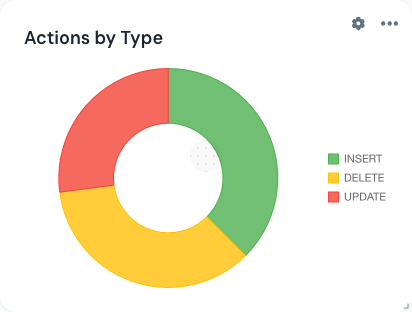 Ein Diagramm-Widget rendert Daten als Donut-, Balken- oder Liniendiagramm mit kompakter Legende.
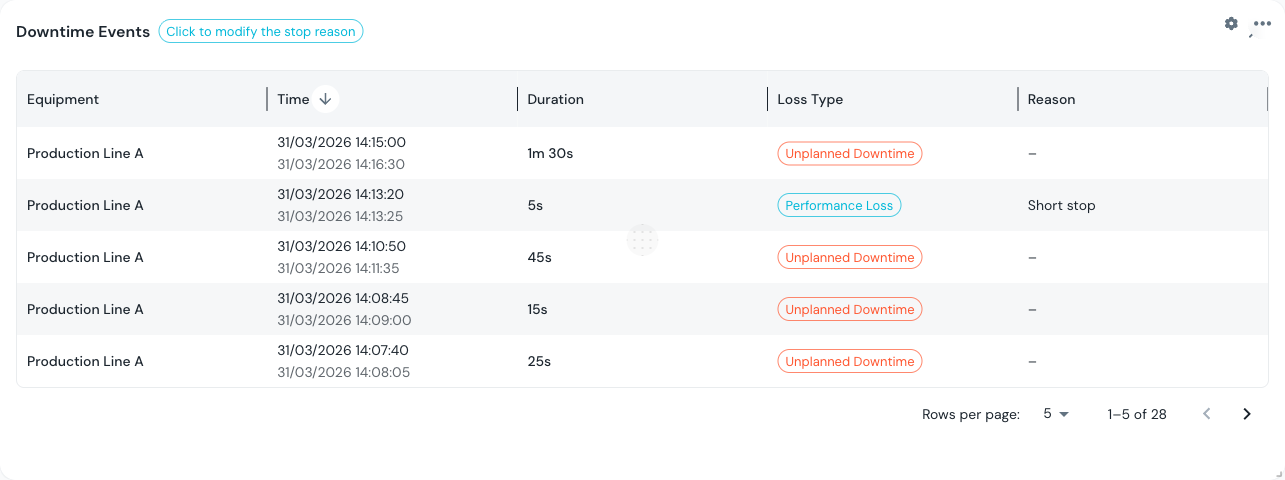 Ein Tabellen-Widget bietet ein vollständiges DataGrid mit Sortierung, Paginierung und Spaltenverwaltung.
:::info Widgets für eine einzelne Anlage Die Bediener-Kacheln (Maschinenstatus, Produziert vs Ziel, Tagesfortschritt, Letzte Stillstände) und die OEE-Dashboard-Diagramme (Produktionstrend, Aktivitätstrend, Zeit-Wasserfall, Ist vs. Nennwert, Zeitaufteilung) sind im Kern Bildschirme für eine einzelne Linie. Wählt Ihr Filter mehr als eine Anlage aus, verwenden diese Widgets nur die erste ausgewählte Anlage -- wählen Sie eine einzelne Einheit, entweder global oder über eine Pro-Widget-Überschreibung, um Mehrdeutigkeit zu vermeiden. :::
Betrieb (26 Widgets)
Betriebs-Widgets decken ab, was die Linie gerade tut: OEE, Ausfallzeit, Qualität, Produktionsaufträge und die Bediener-Kacheln für eine einzelne Linie. Die meisten benötigen eine Geräteauswahl.
Anzeige
| Widget | Standardgröße | Geräte erforderlich | Beschreibung |
|---|---|---|---|
| OEE-Anzeige | 3 x 3 | Ja | Radiale Anzeige für eine einzelne Kennzahl der OEE-Familie (Verfügbarkeit, Leistung, Qualität oder gesamte OEE). Fügen Sie vier nebeneinander für die vollständige Aufschlüsselung hinzu. |
KPI-Karten
| Widget | Standardgröße | Geräte erforderlich | Beschreibung |
|---|---|---|---|
| Gesamtereignisse | 3 x 2 | Ja | Anzahl der Ausfallzeit-Ereignisse im ausgewählten Zeitraum. |
| Gesamtausfallzeit | 3 x 2 | Ja | Kumulative Ausfallzeit-Dauer. Unterstützt Dauerformat-Überschreibung. |
| Geräteanzahl | 3 x 2 | Nein | Anzahl der im aktuellen Filter enthaltenen Geräte. |
| Validierungsrate | 3 x 2 | Ja | Prozentsatz der Ausfallzeit-Ereignisse, die von einem Bediener validiert wurden. |
| MTTR | 3 x 2 | Ja | Mean Time To Repair (mittlere Reparaturzeit). Unterstützt Dauerformat-Überschreibung. |
| MTBF | 3 x 2 | Ja | Mean Time Between Failures (mittlere Zeit zwischen Ausfällen). Unterstützt Dauerformat-Überschreibung. |
Diagramme
| Widget | Typ | Standardgröße | Geräte erforderlich | Beschreibung |
|---|---|---|---|---|
| Taktsegmente | Balken + Tabelle | 6 x 6 | Ja | Produktionsrate, aufgeteilt in Segmente nach Material/Leerlauf, mit einer Aggregat-Chip über einer scrollbaren Tabelle. |
| Verlust-Pareto | Balken | 6 x 5 | Ja | Pareto-Diagramm der Ausfallursachen, nach kumulativer Auswirkung sortiert. |
| Verlustarten | Donut | 4 x 3 | Ja | Verteilung der Ausfallzeiten nach Verlustkategorie (geplant, ungeplant, Rüsten, Leerlauf). |
| Top-Gründe | Balken | 6 x 4 | Ja | Balkendiagramm der häufigsten Ausfallzeit-Gründe, nach Häufigkeit sortiert. |
| OEE-Verlauf | Balken | 6 x 4 | Ja | Historische OEE pro Tag (oder Zeitraum) über den ausgewählten Zeitbereich. |
| Produktionstrend | Linie | 6 x 4 | Ja (erste Anlage) | Kumulative Ist- vs. Nennproduktion über die Schicht, gemeinsam mit dem Produktionstrend-Diagramm des OEE-Dashboards genutzt. |
| Aktivitätstrend | Balken | 6 x 4 | Ja (erste Anlage) | Laufzustand und Produktionszuwächse über die Zeit, gemeinsam mit dem OEE-Dashboard genutzt. |
| Zeit-Wasserfall | Balken (gestapelt) | 6 x 4 | Ja (erste Anlage) | Zeitaufteilung von der gesamten Kalenderzeit bis zur wertschöpfenden Betriebszeit, gemeinsam mit dem OEE-Dashboard genutzt. |
| Ist vs. Nennwert | Balken | 6 x 4 | Ja (erste Anlage) | Tatsächliche Produktionsmenge gegenüber der idealen/nominalen Menge für den Zeitraum. |
Tabellen
| Widget | Standardgröße | Geräte erforderlich | Beschreibung |
|---|---|---|---|
| Ausfallzeit-Ereignisse | 12 x 6 | Ja | Vollständiges DataGrid der Ausfallzeit-Ereignisse mit Start-/Endzeit, Dauer, Grund und Validierungsstatus. |
| Produktionsaufträge | 6 x 4 | Ja | Liste der Produktionsaufträge für die ausgewählte Anlage, mit Status und Mengen. |
| Zeitaufteilung | 6 x 4 | Ja (erste Anlage) | Tabellenansicht der neun Zeitaufteilungs-Komponenten hinter dem OEE-Wasserfall. |
| Qualitätsereignisse | 12 x 6 | Ja | Schreibgeschütztes DataGrid der Qualitäts- (Ausschuss-) Datensätze, gespeist aus denselben Daten wie die Begründungs-Widgets. |
Timelines
| Widget | Standardgröße | Geräte erforderlich | Beschreibung |
|---|---|---|---|
| Ausfallzeit-Timeline | 12 x 4 | Ja | Horizontale Mehrspuren-Timeline, die laufende/ausgefallene Zustände pro Gerät zeigt. Siehe die dedizierte Timeline-Seite für Details. |
| Qualitäts-Zeitachse | 12 x 4 | Ja | Schreibgeschützte vertikale Zeitachse der Qualitätsereignisse (Ausschuss, Nacharbeit, unbegründeter Ausschuss). |
Bediener-Kacheln
Kacheln für eine einzelne Linie, die den Bediener-Bildschirm /production/kpi widerspiegeln. Alle vier verwenden bei mehr als einer gefilterten Anlage nur die erste ausgewählte Anlage.
| Widget | Standardgröße | Beschreibung |
|---|---|---|
| Maschinenstatus | 3 x 2 | Aktueller Lauf-/Stopp-Zustand und verstrichene Zeit in diesem Zustand. |
| Produziert vs Ziel | 3 x 2 | Produzierte Stückzahl gegenüber dem Schichtziel, mit Fortschrittsbalken. |
| Tagesfortschritt | 3 x 2 | Fortschritt durch den lokalen Kalendertag. Keine Anlage, kein Zeitbereich, kein Aktualisierungsintervall -- die Kachel läuft mit ihrer eigenen Uhr. |
| Letzte Stillstände | 6 x 4 | Kompakte Liste der jüngsten Ausfallzeit-Ereignisse für die Anlage. |
Begründung (4 Widgets)
Begründungs-Widgets zeigen Ausfallzeit und Ausschuss, denen noch ein Grund fehlt, und lassen Sie einen Grund zuweisen, ohne das Cockpit zu verlassen.
Begründungszeitlinie
Die Begründungszeitlinie (12 x 4) ist das einzige beschreibbare Widget des Cockpits. Sie teilt ihren Rendering-Kern mit dem Begründungsbereich des OEE-Dashboards, sodass beide identisch aussehen und sich identisch verhalten.
- Klicken Sie auf einen Stillstand oder einen Ausschussposten in der Zeitleiste (oder im Raster), um den Begründungsdialog zu öffnen -- das Grundauswahl-Panel für Stillstände (erfordert die Berechtigung
oee:annotate) oder das Qualitätsgrund-Panel für Ausschussposten (erfordertoee:write). Ohne Berechtigung wird kein Panel eingebunden und niemals ein Schreibversuch unternommen. - Der Kiosk-Modus (
?kiosk=1) erzwingt für das Widget immer Schreibschutz, unabhängig von Berechtigungen, und zeigt einen Link „Begründungsbildschirm öffnen", der zur vollständigen Begründungsseite verlinkt und die aktuelle Anlage und den Zeitbereich mitgibt. - Ein Unbegründet-Badge im Kartenkopf zeigt die Anzahl der Stillstände/Ausschussposten, denen noch ein Grund fehlt, und wird bei einer Anzahl von null vollständig ausgeblendet.
- Nach Anlage aufteilen: Deckt der Filter des Widgets mehr als eine Geräteeinheit ab, teilt ein Umschalter die Zeitleiste in eine Spurgruppe pro Anlage auf.
- Umschalter Zeitleiste/Raster: Wechseln Sie zwischen der horizontalen Zeitleistenansicht und einer tabellarischen Rasteransicht. Sowohl die Aufteilung als auch der Ansichtsmodus werden pro Widget-Instanz gespeichert.
Begründungs-KPI-Kacheln
| Widget | Standardgröße | Beschreibung |
|---|---|---|
| Produziert | 3 x 2 | Gesamtzahl der produzierten Stücke über die gefilterte Geräteauswahl. |
| Ausschuss | 3 x 2 | Gesamtzahl der zurückgewiesenen/ausgeschossenen Stücke über die gefilterte Geräteauswahl. |
| Unbegründet | 3 x 2 | Anzahl der Stillstand- und Ausschuss-Datensätze, denen noch ein Grund fehlt, auf den aktuellen Zeitbereich zugeschnitten. Unterstützt Dauerformat-Überschreibung (in seinem Detail-Popup verwendet). |
Anders als die MTTR/MTBF-KPI-Kacheln, die nur die erste ausgewählte Anlage lesen, aggregieren die Begründungs-KPI-Kacheln die gesamte Geräteauswahl -- wie die vollständige Begründungsseite.
Trends (1 Widget)
| Widget | Typ | Standardgröße | Geräte erforderlich | Beschreibung |
|---|---|---|---|---|
| Tag-Trend | Linie | 6 x 4 | Ja | Echtzeit-Liniendiagramm der Tag-Werte über die Zeit. Wählen Sie ein Gerät, um die zugehörigen Tags zu sehen und ihre Trends zu zeichnen. |
Pro-Widget-Optionen für Tag-Trend
Jede Tag-Trend-Instanz kann in ihren Widget-Einstellungen unabhängig von jedem anderen Tag-Trend-Widget auf dem Dashboard angepasst werden:
| Option | Wirkung |
|---|---|
| Tags | Bestimmte Tags zum Zeichnen auswählen (begrenzt auf die Tags, die auf der effektiven Anlage des Widgets verfügbar sind). Leer lassen für automatische Auswahl. |
| Anzahl Tags | Bei automatischer Auswahl, wie viele Tags gezeichnet werden (1-8, Standard 3). |
| Statistik | Einen gleitenden Mittelwert und ein ±2σ-Band über jeder Serie einblenden. |
| Qualitätsbänder | Tag-Qualitätsbänder einblenden (nur Diagramme mit einem einzelnen Tag). |
| Legendentabelle | Eine Legenden-/Statistiktabelle unter dem Diagramm anzeigen. |
System (13 Widgets)
System-Widgets decken plattformweite Daten ab: das Audit-Protokoll und die Material-Stammdaten. Keines benötigt eine Geräteauswahl.
Audit (10 Widgets)
Diagramme
| Widget | Typ | Standardgröße | Beschreibung |
|---|---|---|---|
| Aktionen nach Typ | Donut | 4 x 3 | Aufschlüsselung der Audit-Aktionen (Insert, Update, Delete) als Donut-Diagramm. |
| Tägliche Aktivität | Linie | 6 x 4 | Liniendiagramm, das die Anzahl der Audit-Aktionen pro Tag über den ausgewählten Zeitbereich zeigt. |
| Top-Tabellen | Balken | 6 x 4 | Horizontales Balkendiagramm der am häufigsten geänderten Datenbanktabellen. |
KPI-Karten
| Widget | Standardgröße | Beschreibung |
|---|---|---|
| Gesamtaktionen | 3 x 2 | Gesamtzahl der Audit-Protokolleinträge im ausgewählten Zeitraum. |
| Eindeutige Benutzer | 3 x 2 | Anzahl der unterschiedlichen Benutzer, die Aktionen durchgeführt haben. |
| Eindeutige Tabellen | 3 x 2 | Anzahl der unterschiedlichen geänderten Tabellen. |
| Aktivster Benutzer | 3 x 2 | Benutzername des Benutzers mit der höchsten Anzahl an Aktionen. |
Tabellen
| Widget | Standardgröße | Beschreibung |
|---|---|---|
| Aktivste Benutzer | 12 x 6 | DataGrid, das jeden Benutzer mit seiner Aktionsanzahl auflistet, sortiert nach Aktivität. |
| Alle Tabellenaktivitäten | 12 x 6 | DataGrid, das jede geänderte Tabelle mit Aktionsanzahl auflistet. |
| Audit-Protokoll | 12 x 6 | Vollständiges Audit-Protokoll-DataGrid mit Zeitstempel, Benutzer, Aktion, Tabelle und Details. |
Material (3 Widgets)
| Widget | Typ | Standardgröße | Beschreibung |
|---|---|---|---|
| Gesamtmaterialien | KPI | 3 x 2 | Gesamtanzahl der Materialien im System. |
| Aktive Materialien | KPI | 3 x 2 | Anzahl der Materialien mit aktivem Status. |
| Inaktive Materialien | KPI | 3 x 2 | Anzahl der derzeit inaktiven Materialien. |
Anpassungsoptionen nach Typ
Jedes Widget unterstützt diese gemeinsamen Anpassungen:
- Titel-Überschreibung: jede Widget-Instanz umbenennen
- Pro-Widget-Zeitbereich: vom Globalen erben oder einen benutzerdefinierten Bereich festlegen
- Pro-Widget-Aktualisierungsintervall: erben oder mit benutzerdefiniertem Intervall überschreiben
Zusätzliche Anpassung hängt vom Widget-Typ ab:
| Funktion | KPI | Diagramm | Tabelle | Timeline |
|---|---|---|---|---|
| Farb-Überschreibung | Symbol-Badge-Farbe | Datenreihen-Farben | -- | -- |
| Symbol-Überschreibung | Ja (200k+ Iconify-Symbole) | -- | -- | -- |
| Datenbeschriftungen | -- | Ja (Werte im Diagramm anzeigen) | -- | -- |
| Dauerformat | Falls dauerbasiert | -- | -- | -- |
| Spaltenverwaltung | -- | -- | Ja (skalieren, ausblenden, sortieren) | -- |
| Ansichtsmodus | -- | -- | -- | 1h / 4h / 8h / 24h (Ausfallzeit-Timeline); Zeitleiste/Raster (Begründungszeitlinie) |
| Farbmodus | -- | -- | -- | Validierung / Verlustart |
Widgets, die mit Geräte erforderlich: Ja gekennzeichnet sind, zeigen eine Aufforderung, wenn keine Geräte ausgewählt sind. Legen Sie Geräte über die globalen Filter oder über eine Pro-Widget-Überschreibung im Widget-Einstellungsdialog fest.
Voraussetzungen
- Cockpit-Übersicht
- Einführung, das Gesamtbild von OpSee verstehen
Nächste Schritte
Verwandt
- OEE-Grundlagen
- Produktion, ergänzendes Modul