Ausfallzeit-Timeline
Die Ausfallzeit-Timeline ist das fortschrittlichste Widget im Cockpit. Sie rendert ein horizontales Mehrspuren-Diagramm, das laufende und ausgefallene Zustände für jede Geräteeinheit über die Zeit zeigt und Bedienern einen sofortigen visuellen Überblick über Produktionsunterbrechungen gibt.
Was die Timeline zeigt
Jede horizontale Spur repräsentiert eine Geräteeinheit. Innerhalb jeder Spur zeigen farbige Balken Ausfallzeit-Ereignisse. Die Länge des Balkens entspricht der Ereignisdauer, und seine Position auf der Zeitachse zeigt, wann es auftrat. Lücken zwischen Balken stellen laufende (produktive) Zeit dar.
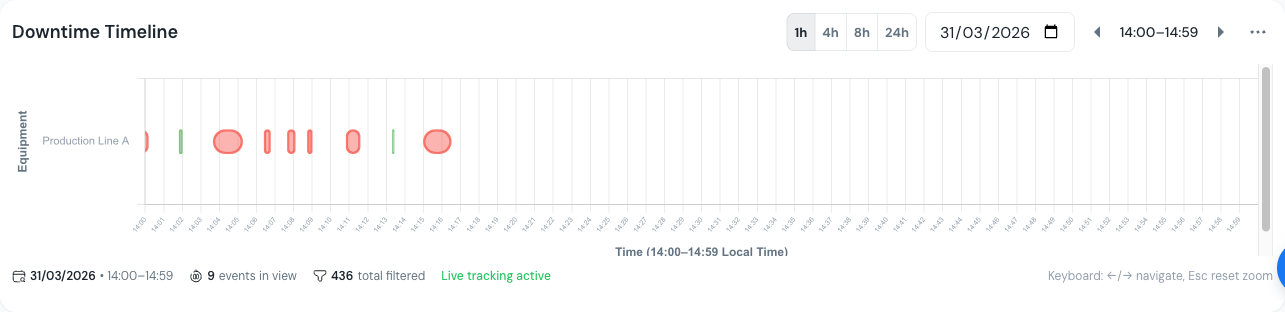 Die Ausfallzeit-Timeline zeigt mehrere Gerätespuren mit farbigen Ausfallzeit-Balken über eine ganze Schicht.
Zeitfenster-Umschalter
Wechseln Sie zwischen vordefinierten Zeitfenstern mit den Umschaltknöpfen im Widget-Header.
| Fenster | Am besten für |
|---|---|
| 1h | Detaillierte Ansicht der letzten Stunde, ideal zur Untersuchung jüngster Ereignisse |
| 4h | Halbschicht-Überwachung mit ausreichend Details, um Muster zu erkennen |
| 8h | Vollschicht-Übersicht für das Gesamtbild |
| 24h | Tägliche Produktionszusammenfassung für Schichtübergabe-Berichte |
Das Zeitfenster bestimmt, wie viel Verlauf gleichzeitig sichtbar ist. Schmalere Fenster zeigen mehr Detail pro Ereignis, breitere Fenster offenbaren Muster über den Tag.
Farbmodi
Wechseln Sie zwischen zwei Farbschemata, um verschiedene Aspekte Ihrer Ausfallzeit-Daten hervorzuheben. Wechseln Sie die Farbmodi mit dem Umschaltknopf im Widget-Header.
Nach Validierungsstatus
- Grün = Validierte Ereignisse (vom Bediener bestätigt und kategorisiert)
- Orange = Nicht validierte Ereignisse (Überprüfung und Klassifizierung ausstehend)
Verwenden Sie diesen Modus, um zu beantworten: "Was benötigt noch die Aufmerksamkeit des Teams?"
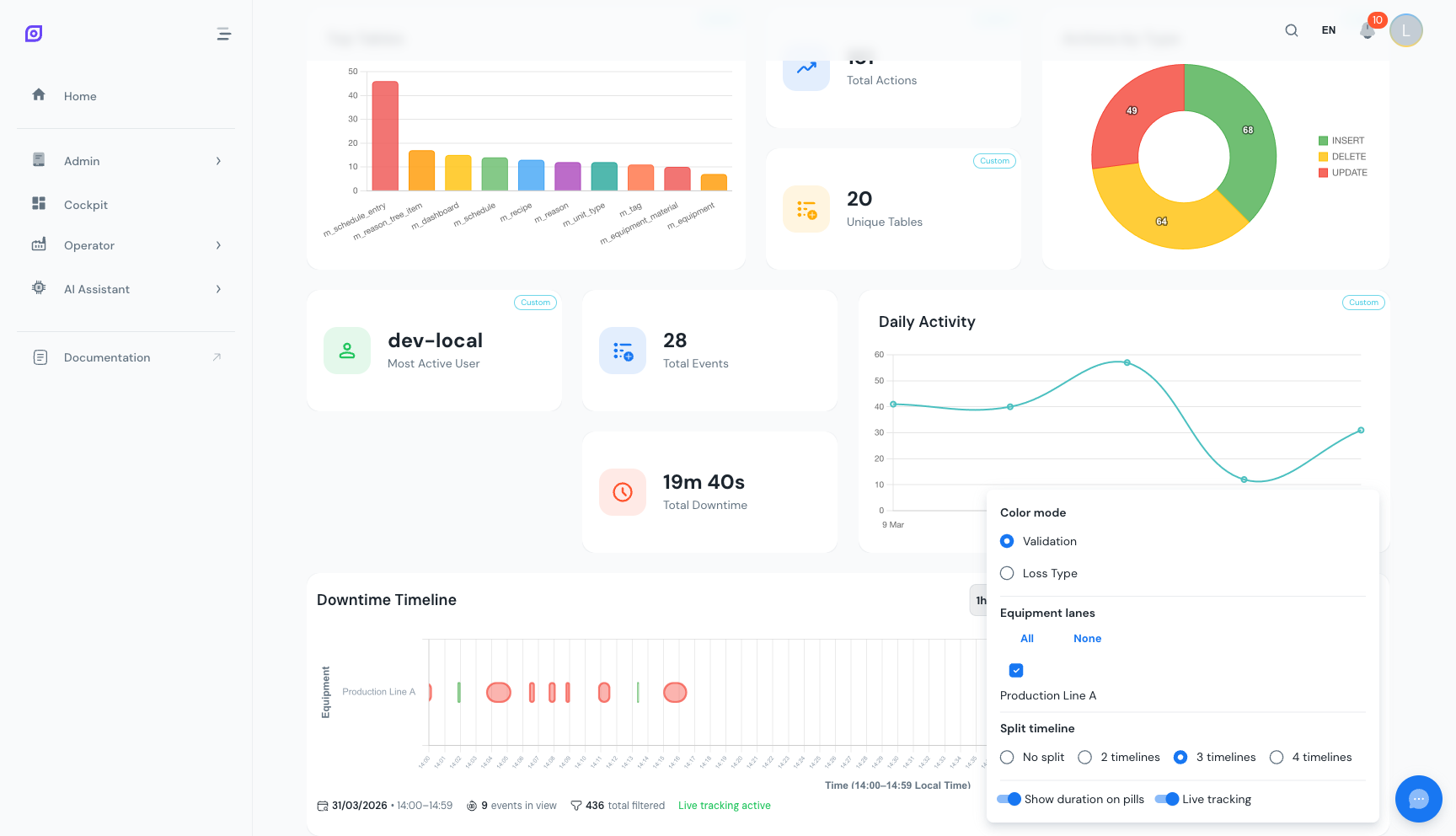 Validierungs-Farbmodus: Grüne Balken sind validierte Ereignisse, orange Balken benötigen noch eine Bediener-Überprüfung.
Nach Verlustart
- Rot = Ungeplante Ausfallzeit (Pannen, Ausfälle)
- Blau = Geplante Ausfallzeit (geplante Wartung)
- Gelb = Rüsten und Umrüsten
- Grau = Leerlaufzeit (keine Produktion geplant)
Verwenden Sie diesen Modus, um zu beantworten: "Welche Kategorien verursachen den meisten Produktionsverlust?"
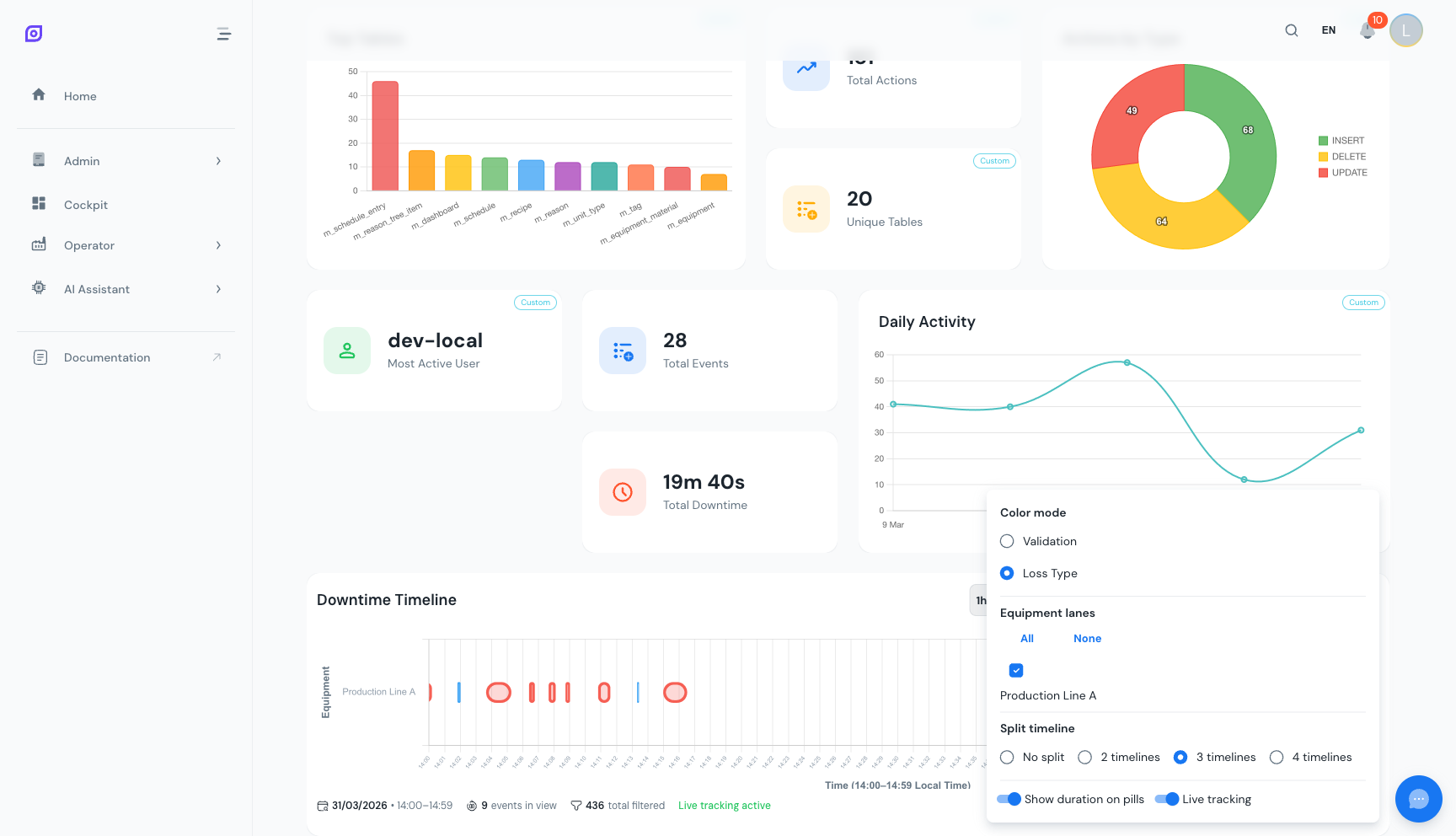 Farbmodus für Verlustart: Rot für ungeplante Ausfallzeit, Blau für geplante, Gelb für Rüsten, Grau für Leerlauf.
Zoom und Pinsel
Klicken und ziehen Sie horizontal über die Timeline, um in einen bestimmten Zeitbereich hineinzuzoomen. Der Cursor wird während des Ziehvorgangs zu einem Fadenkreuz. Die Ansicht verengt sich, um nur das ausgewählte Fenster mit größerem Detail zu zeigen.
So setzen Sie den Zoom zurück:
- Klicken Sie auf die Zurücksetzen-Schaltfläche im Widget-Header
- Oder wählen Sie einen anderen Zeitfenster-Umschalter (1h, 4h, 8h, 24h), dies setzt auf dieses Fenster zurück
Wenn die Timeline in mehrere Abschnitte aufgeteilt ist (siehe unten), hat jeder Abschnitt seinen eigenen unabhängigen Zoom. So können Sie in einer Gerätespur in einen bestimmten Zeitbereich hineinzoomen, während andere die volle Ansicht behalten.
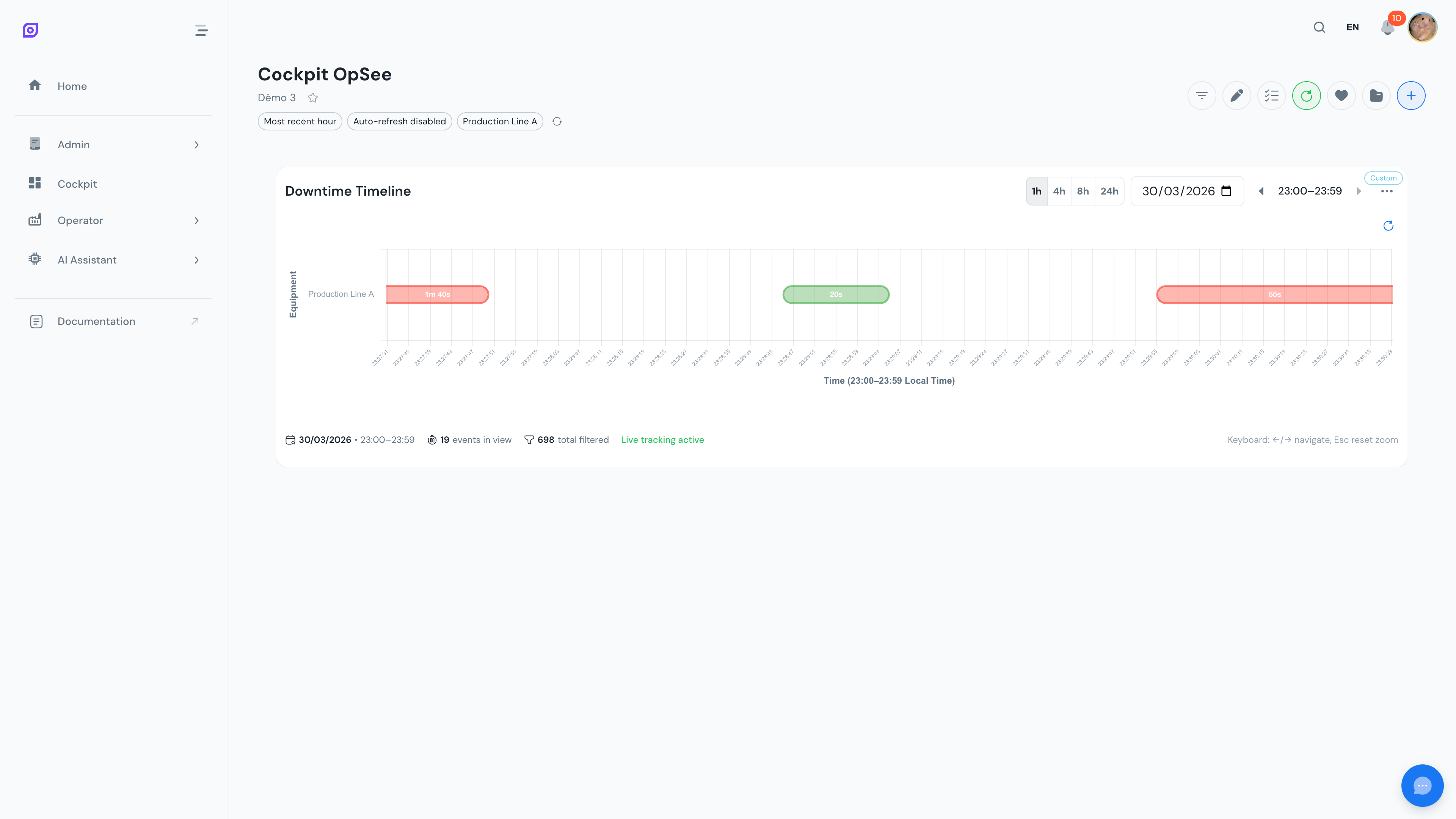 Eine gezoomte Ansicht der Timeline nach dem Pinseln eines bestimmten Zeitbereichs.
Geteilte Ansicht nach Geräten
Schalten Sie die geteilte Ansicht ein, um eine eigene Zeile pro Geräteeinheit anzuzeigen. Dies trennt überlappende Ereignisse und erleichtert den Vergleich von Ausfallzeit-Mustern zwischen Produktionslinien.
- Kombinierte Ansicht (Aufteilung aus): Alle Geräte auf einer einzigen kompakten Spur. Am besten bei der Überwachung einer einzelnen Linie oder bei begrenztem Bildschirmplatz.
- Geteilte Ansicht (Aufteilung an): Eine Zeile pro Geräteeinheit. Am besten beim Vergleich mehrerer Linien nebeneinander.
Passen Sie die Aufteilungsanzahl an, um zu steuern, wie viele horizontale Diagrammabschnitte vertikal gestapelt werden. Bei 6 Geräteeinheiten und einer Aufteilungsanzahl von 2 zeigt jeder Abschnitt zum Beispiel 3 Gerätespuren. Dies hilft beim Überwachen vieler Linien ohne übermäßiges horizontales Scrollen. Jeder Abschnitt hat seine eigenen unabhängigen Zoom-Steuerelemente.
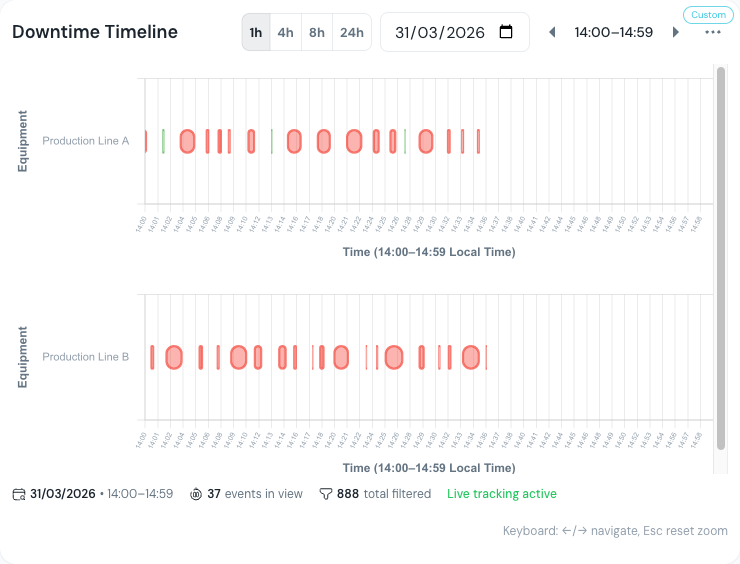 Geteilter Ansichtsmodus: eine eigene Zeile pro Geräteeinheit, was den Vergleich von Ausfallzeit-Mustern über Linien hinweg erleichtert.
Geräteauswahl
Steuern Sie, welche Geräte in der Timeline erscheinen, über zwei Methoden:
- Globaler Gerätefilter: Die Timeline erbt die Geräteauswahl aus den globalen Filtern des Cockpits
- Widget-Ebenen-Überschreibung: Öffnen Sie die Widget-Einstellungen (Zahnrad-Symbol im Bearbeitungsmodus), um eine spezifische Geräteauswahl nur für diese Timeline festzulegen
Die Timeline speichert auch ihre eigene ausgewählte Geräte-Liste in ihren Einstellungen (timelineSelectedEquipments), wodurch Sie einzelne Spuren ein- oder ausschalten können, ohne den globalen Filter zu ändern.
Nur ausgewählte Geräteeinheiten rendern Zeilen in der Visualisierung. Dies hält die Timeline auf die Linien fokussiert, die für Ihre aktuelle Überwachungsaufgabe wichtig sind.
Dauer-Beschriftungen
Schalten Sie Dauer anzeigen ein, um die Dauer direkt auf jedem Ausfallzeit-Balken anzuzeigen (z. B. "45 min", "2h 15m"). Dies ist nützlich, um die Schwere von Ereignissen schnell einzuschätzen, ohne für Details zu klicken. Das Format respektiert die globale oder Pro-Widget-Dauerformatseinstellung.
Auto-Folgemodus
Aktivieren Sie Auto-Folgen, um die aktuelle Zeit ("jetzt") am rechten Rand der Timeline angeheftet zu halten. Die Ansicht scrollt automatisch, wenn die Zeit fortschreitet. Dies ist ideal für:
- Wandmontierte Überwachungsanzeigen im Leitstand
- Schichtleiter-Bildschirme, die immer die neuesten Ereignisse zeigen
- Jedes Szenario, in dem das Dashboard unbeaufsichtigt läuft
Deaktivieren Sie Auto-Folgen, wenn Sie zurückscrollen und historische Ereignisse untersuchen müssen.
Klick für Ereignisdetails
Klicken Sie auf einen beliebigen Ausfallzeit-Balken, um seine Details in einem Popover zu sehen. Das Popover zeigt:
- Gerätename
- Grundcode und Beschreibung
- Start- und Endzeit
- Dauer
- Verlustart-Kategorie
- Validierungsstatus
Verwenden Sie dies, um spezifische Ereignisse schnell zu identifizieren und zu untersuchen, ohne das Dashboard zu verlassen oder zum vollständigen Ausfallzeit-Bildschirm zu navigieren.
Die Timeline benötigt mindestens eine ausgewählte Geräteeinheit über die globalen Filter oder eine Widget-Ebenen-Überschreibung. Ohne Geräteauswahl zeigt das Widget eine Konfigurationsaufforderung.
Kombinieren Sie die Timeline mit KPI-Widgets (Gesamtereignisse, Gesamtausfallzeit, MTTR) in einem einzigen Dashboard. Platzieren Sie KPI-Karten oben für Zusammenfassungs-Kennzahlen und die Timeline mit voller Breite darunter für den visuellen Kontext. Dies gibt sowohl die Zahlen als auch die Muster auf einen Blick.
Nächste Schritte
- Filter konfigurieren, Zeitbereich und Geräte für die Timeline festlegen
- Widget anpassen, Farben ändern und Masseneinstellungen anwenden
- Zurück zur Widget-Referenz, alle 24 verfügbaren Widgets erkunden
Voraussetzungen
- Cockpit-Übersicht
- Einführung, das Gesamtbild von OpSee verstehen
Verwandt
- OEE-Grundlagen
- Produktion, ergänzendes Modul