Cockpit
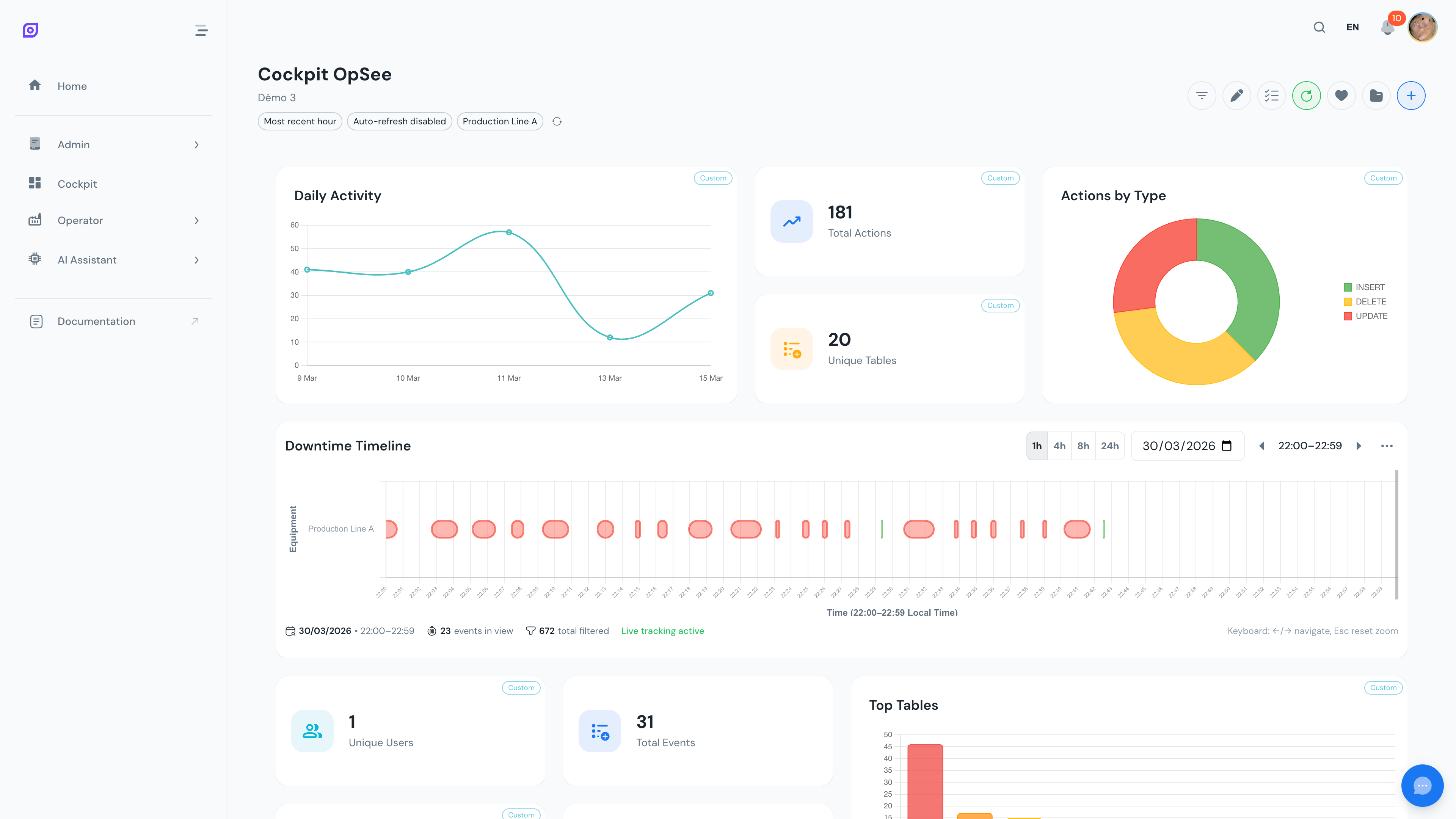 Ein Cockpit-Dashboard mit KPI-Karten, Diagrammen und Datentabellen nebeneinander.
Das Cockpit ist das vollständig anpassbare Dashboard-System von OpSee. Es ermöglicht Bedienern und Managern, personalisierte Ansichten ihrer Produktionsdaten mit Drag-and-Drop-Widgets zusammenzustellen, die OEE-Kennzahlen, Audit-Spuren, Materialbestand und Live-Tag-Trends abdecken, alles auf einem einzigen Bildschirm.
Hauptfunktionen
- 44 Widgets, im Dialog „Widget hinzufügen“ nach Aufgabe gruppiert: Betrieb, Begründung, Trends und System -- mit einem Suchfeld, um direkt zu einem Widget nach Namen zu springen
- Vorlagen -- Linienübersicht, Begründungswand, Trend-Board und Bedienertafel -- erstellen in zwei Klicks ein funktionsfähiges Dashboard, oder Sie starten mit einem leeren Raster
- Drag-and-Drop-Layout mit skalierbaren Bereichen auf einem 12-Spalten-Raster
- Globale und Pro-Widget-Filter für Zeitbereich, Geräteauswahl, Aktualisierungsintervall und Dauerformat, mit Pro-Widget-Überschreibungen, die direkt im Anzeigemodus auffindbar sind
- Beschreibbares Begründungs-Widget -- klicken Sie im Cockpit auf einen Stillstand oder einen Ausschussposten, um ihn zu begründen, ohne das Dashboard zu verlassen
- Konfigurationen speichern und laden, um sofort zwischen Dashboard-Layouts zu wechseln
- Echtzeit-Auto-Aktualisierung mit konfigurierbaren Intervallen (Standard: 30 Sekunden)
- Visuelle Anpassung mit Symbol- und Farb-Überschreibungen auf jedem Widget
- Massenoperationen, um Einstellungen über mehrere Widgets gleichzeitig anzuwenden
- Auswahlmodus für die Verwaltung mehrerer Widgets, Filter-Zurücksetzungen und Löschung
- Löschung rückgängig mit einem 10-Sekunden-Wiederherstellungsfenster
Schnellstart
- Öffnen Sie das Cockpit im Hauptnavigationsmenü
- Wählen Sie einen Startpunkt: eine Vorlage für ein sofort einsatzbereites Dashboard, oder starten Sie leer und fügen Sie Widgets einzeln über die "+"-Schaltfläche hinzu
- Ordnen Sie Ihr Dashboard, indem Sie Widgets auf dem Raster ziehen und skalieren
- Speichern Sie Ihre Konfiguration, um das Layout zu sichern und es jederzeit neu zu laden
tipp
Erstellen Sie mehrere Dashboard-Konfigurationen für verschiedene Anwendungsfälle. Behalten Sie zum Beispiel eine für Frühschicht-KPIs und eine andere für detaillierte OEE-Analyse während des Tages.
Verwandte Module
Das Cockpit zieht Daten aus ganz OpSee. Das Verständnis dieser Module hilft Ihnen, bessere Dashboards zu erstellen:
- OEE-Konfiguration, die Verlustarten und Gründe, die OEE-Widgets antreiben
- Produktion, detaillierte OEE-Dashboards und Ausfallzeit-Verfolgung
- Geräte, die in Widget-Filtern verwendete Gerätehierarchie
- Konzepte: OEE-Grundlagen, die Kennzahlen hinter den Widgets verstehen
Mehr erfahren
| Seite | Was Sie finden werden |
|---|---|
| Erste Schritte | Schritt-für-Schritt-Anleitung zum Erstellen Ihres ersten Dashboards |
| Widgets | Vollständige Referenz aller 44 Widgets nach Katalog-Gruppe |
| Layout & Bearbeitungsmodus | Ziehen, ablegen, skalieren und Widget-Positionen verwalten |
| Filter & Zeitbereich | Globale Filter, Voreinstellungen, Geräteauswahl und Pro-Widget-Überschreibungen |
| Konfigurationen | Dashboards speichern, laden, umbenennen, duplizieren und löschen |
| Anpassung | Farben ändern, Symbole, Datenbeschriftungen umschalten und Massenoperationen verwenden |
| Ausfallzeit-Timeline | Tiefer Einblick in das fortschrittlichste Widget: die OEE-Ausfallzeit-Timeline |
Voraussetzungen
- Einführung, das Gesamtbild von OpSee verstehen