Layout & Bearbeitungsmodus
Das Cockpit verwendet ein responsives 12-Spalten-Rastersystem. Widgets rasten an Rasterpositionen ein, was den Aufbau sauberer, ausgerichteter Dashboards ohne pixelgenaue Anpassungen erleichtert.
Bearbeitungsmodus betreten und verlassen
Klicken Sie auf die Schaltfläche Bearbeiten in der Symbolleiste, um in den Bearbeitungsmodus zu wechseln. Das Raster wird sichtbar und jedes Widget zeigt Zieh- und Größenänderungs-Griffe.
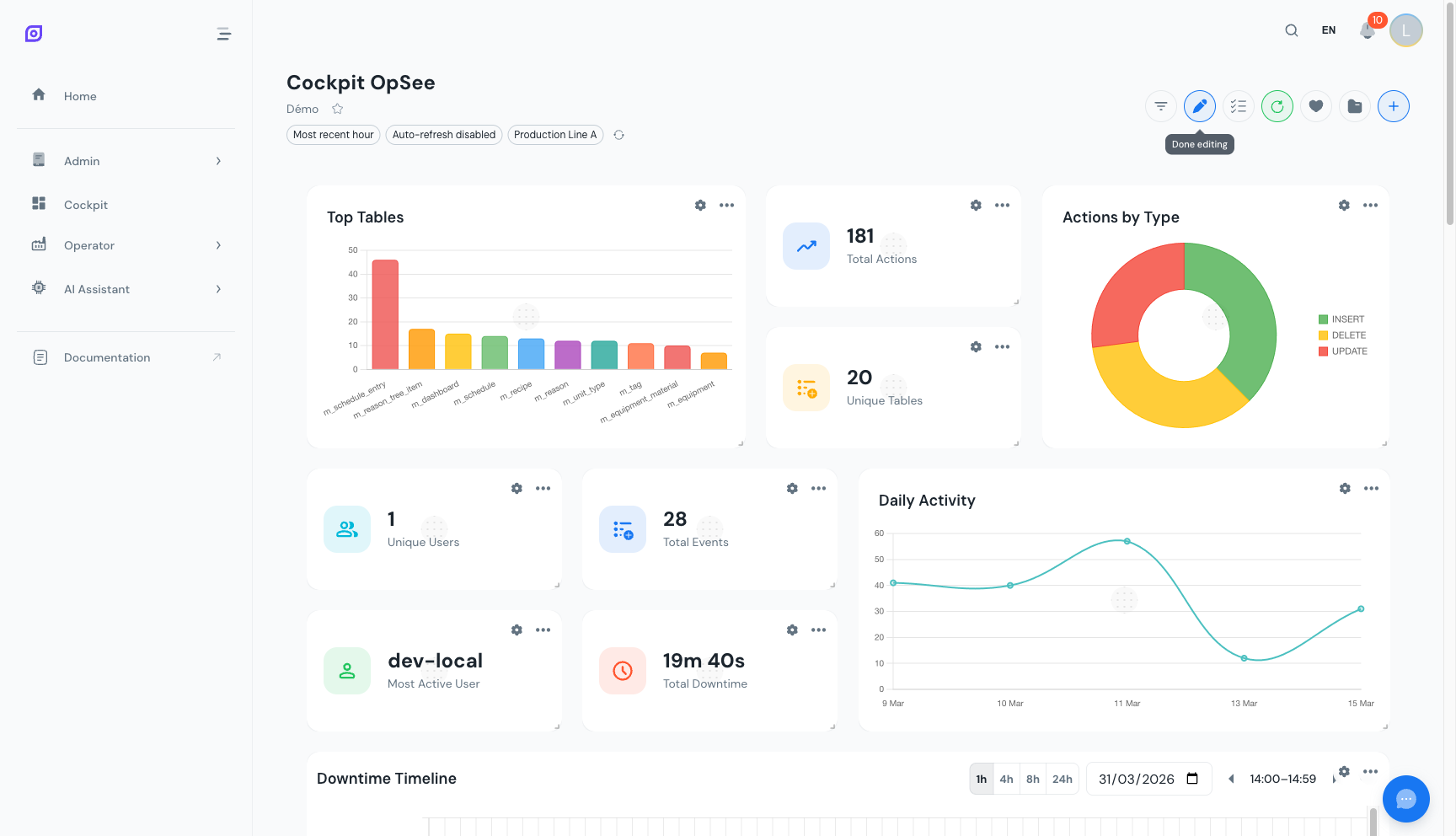 Bearbeitungsmodus aktiviert. Ziehgriffe erscheinen oben an jedem Widget und Größenänderungs-Griffe in der unteren rechten Ecke.
Klicken Sie erneut auf Bearbeiten, um den Bearbeitungsmodus zu verlassen und Widget-Positionen zu sperren. Das Verlassen des Bearbeitungsmodus speichert das Dashboard nicht: Bis Sie auf Aktualisieren oder Speichern unter… klicken, bleibt neben dem Dashboard-Namen ein Chip Ungespeicherte Änderungen sichtbar, und OpSee fragt nach, bevor Sie die Seite verlassen. Siehe Ungespeicherte Änderungen.
Drag-and-Drop zum Neupositionieren
Greifen Sie ein Widget an seinem Ziehgriff (oberer Bereich) und bewegen Sie es zu einer neuen Position auf dem Raster. Andere Widgets verschieben sich automatisch, um Platz zu schaffen. Lassen Sie das Widget los, um es an Ort und Stelle abzulegen.
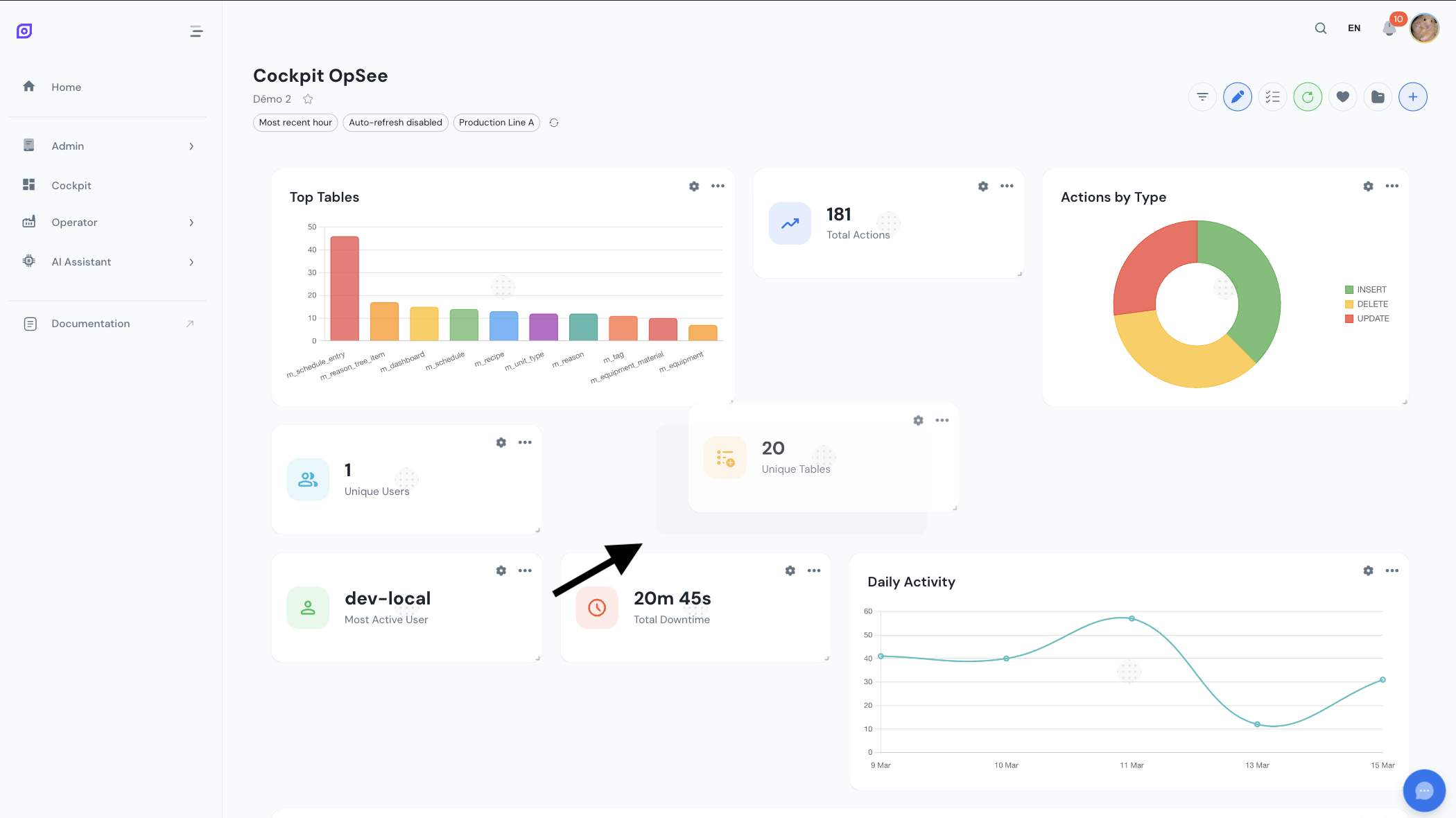 Ein Widget wird in eine neue Rasterposition gezogen. Ein Platzhalter zeigt, wo das Widget beim Loslassen landet.
Widgets skalieren
Ziehen Sie den Eckgriff unten rechts an einem Widget, um seine Größe zu ändern. Widgets rasten an gültigen Spaltenbreiten und Zeilenhöhen entsprechend ihrer Typenbeschränkungen ein.
 Der Größenänderungs-Griff in der unteren rechten Ecke eines Widgets. Ziehen Sie ihn, um Breite und Höhe innerhalb der erlaubten Beschränkungen anzupassen.
Größenbeschränkungen
Jeder Widget-Typ hat vordefinierte erlaubte Breiten auf dem 12-Spalten-Raster. Höhen können innerhalb von Mindest- und Höchstwerten angepasst werden.
| Widget-Typ | Erlaubte Breiten (Spalten) | Standardgröße | Min. Höhe |
|---|---|---|---|
| KPI-Karten | 3, 4 oder 6 | 3 x 2 | 2 Zeilen |
| Donut-Diagramme | 3, 4, 6 oder 12 | 4 x 3 | 3 Zeilen |
| Balkendiagramme | 3, 4, 6 oder 12 | 6 x 4 | 3 Zeilen |
| Liniendiagramme | 4, 6 oder 12 | 6 x 4 | 3 Zeilen |
| DataGrid-Tabellen | 6 oder 12 | 12 x 6 | 4 Zeilen |
| Timeline | 6 oder 12 | 12 x 4 | 3 Zeilen |
KPI-Karten mit 3 Spalten passen vier nebeneinander in eine Zeile, ideal für eine Zusammenfassungsreihe oben in einem Dashboard. Diagramme mit 6 Spalten passen zwei nebeneinander. DataGrid-Tabellen sind standardmäßig auf volle Breite eingestellt für maximale Lesbarkeit.
Vertikale Verdichtung
Das Raster verwendet vertikale Verdichtung. Wenn Sie ein Widget verschieben oder entfernen, rücken alle Widgets darunter nach oben, um Lücken zu füllen. Dies hält das Dashboard kompakt ohne leere Zeilen zwischen Widgets.
Fügen Sie zuerst alle Ihre Widgets hinzu und wechseln Sie dann in den Bearbeitungsmodus, um sie in einer einzigen Sitzung neu anzuordnen. Dies ist schneller als das Neupositionieren nach jedem Hinzufügen.
Mehrere Widgets gleichzeitig hinzufügen
Wenn Sie den Dialog zum Hinzufügen von Widgets öffnen, können Sie Widgets einzeln oder in Massen hinzufügen. Nach dem Hinzufügen eines Widgets bleibt der Dialog offen, sodass Sie weiter durchsuchen und hinzufügen können. Jedes neue Widget wird automatisch an der nächsten verfügbaren Position auf dem Raster platziert.
Verwenden Sie dies, um schnell ein neues Dashboard zu befüllen. Öffnen Sie den Dialog zum Hinzufügen von Widgets, fügen Sie alle benötigten KPI-Karten hinzu und fügen Sie dann Ihre Diagramme und Tabellen hinzu. Schließen Sie den Dialog und wechseln Sie in den Bearbeitungsmodus, um alles auf einmal anzuordnen.
Raster-Breakpoints
Das Cockpit passt sich verschiedenen Bildschirmgrößen an. Auf großen Bildschirmen ist das vollständige 12-Spalten-Raster verfügbar. Auf kleineren Bildschirmen reduziert sich die Spaltenanzahl automatisch:
| Bildschirmgröße | Spalten |
|---|---|
| Groß (Desktop) | 12 |
| Mittel (Tablet quer) | 12 |
| Klein (Tablet hochkant) | 6 |
| Sehr klein (Telefon quer) | 4 |
| Minimal (Telefon hochkant) | 2 |
Widgets fließen neu, um die verfügbaren Spalten zu füllen. Ein Diagramm mit 6 Spalten auf einem 6-Spalten-Bildschirm nimmt automatisch die volle Breite ein.
Nächste Schritte
- Filter konfigurieren, Zeitbereiche, Geräte und Aktualisierungsintervalle festlegen
- Layout speichern, Anordnung als benannte Konfiguration dauerhaft sichern
Voraussetzungen
- Cockpit-Übersicht
- Einführung, das Gesamtbild von OpSee verstehen
Verwandt
- OEE-Grundlagen
- Produktion, ergänzendes Modul