Erste Schritte
Folgen Sie diesen fünf Schritten, um Ihr erstes Cockpit-Dashboard zu erstellen. Der gesamte Vorgang dauert weniger als zwei Minuten.
:::tip Schneller: mit einer Vorlage starten Sie möchten Widgets nicht einzeln hinzufügen? Klicken Sie auf Neues Dashboard und wählen Sie statt Leer eine Vorlage -- unter Mit einer Vorlage starten finden Sie, was jede Vorlage enthält. Das leere Raster eines brandneuen Dashboards bietet dieselben Vorlagen an. Eine Vorlage ist von Anfang an vollständig mit der globalen Filterleiste verbunden (keine Pro-Widget-Überschreibungen) -- springen Sie also direkt zu Schritt 5, um sie unter Ihrem eigenen Namen zu speichern. Die folgenden Schritte bauen stattdessen ein Dashboard von Grund auf auf. :::
Schritt 1: Zum Cockpit navigieren
Öffnen Sie das Hauptnavigationsmenü und klicken Sie auf Cockpit. Sie sehen ein leeres Dashboard mit der Symbolleiste oben.
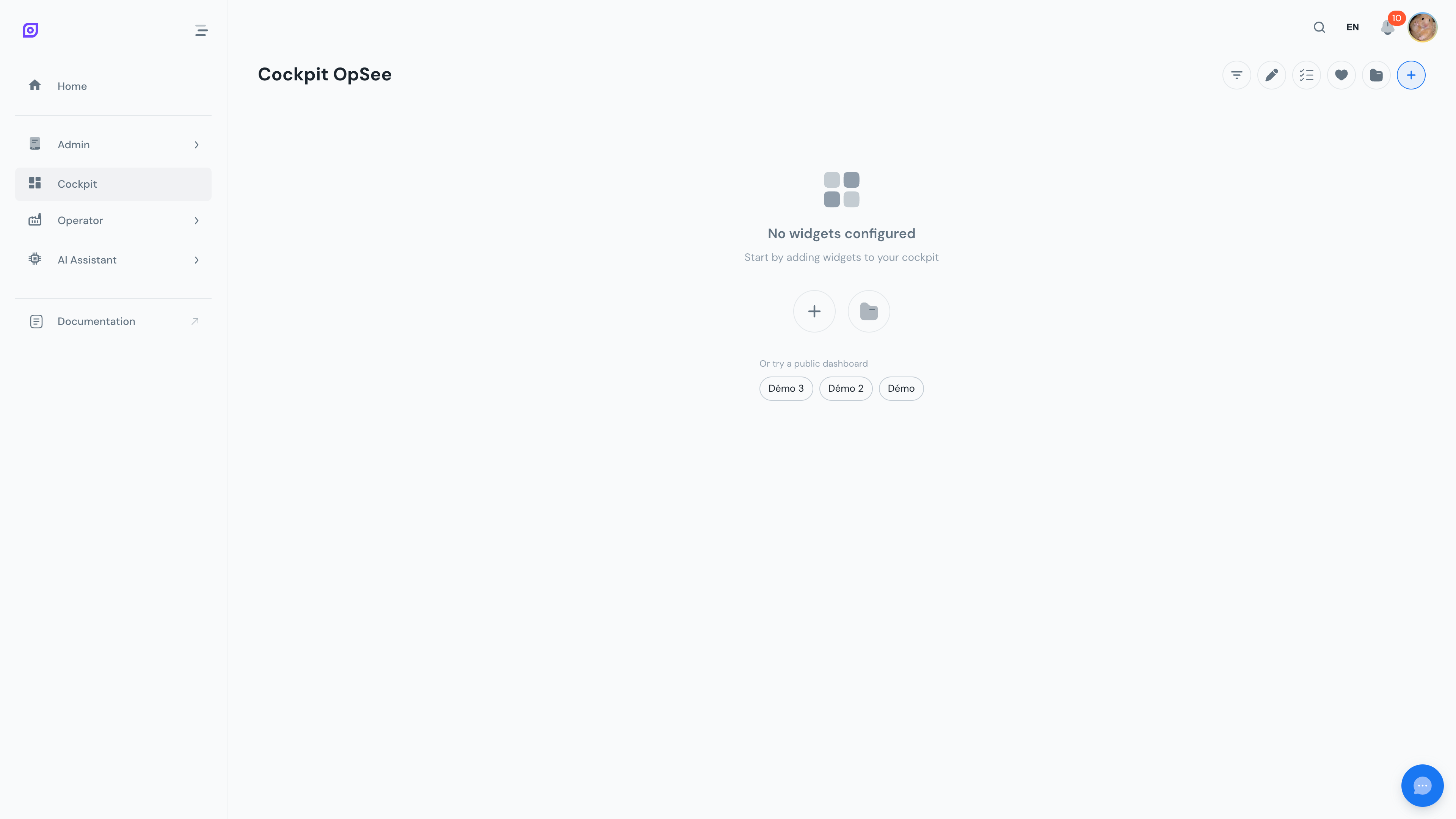 Das leere Cockpit. Die Symbolleiste enthält alle benötigten Aktionen: Widgets hinzufügen, Bearbeitungsmodus, Filter, Speichern und Laden.
Schritt 2: Den "Widget hinzufügen"-Dialog öffnen
Klicken Sie auf die Schaltfläche "+" in der Symbolleiste. Der Dialog zum Hinzufügen von Widgets erscheint mit Tabs für jede Widget-Gruppe: Betrieb, Begründung, Trends und System. Er öffnet sich auf dem Betrieb-Tab, und ein Suchfeld oben filtert Widgets gruppenübergreifend nach Namen.
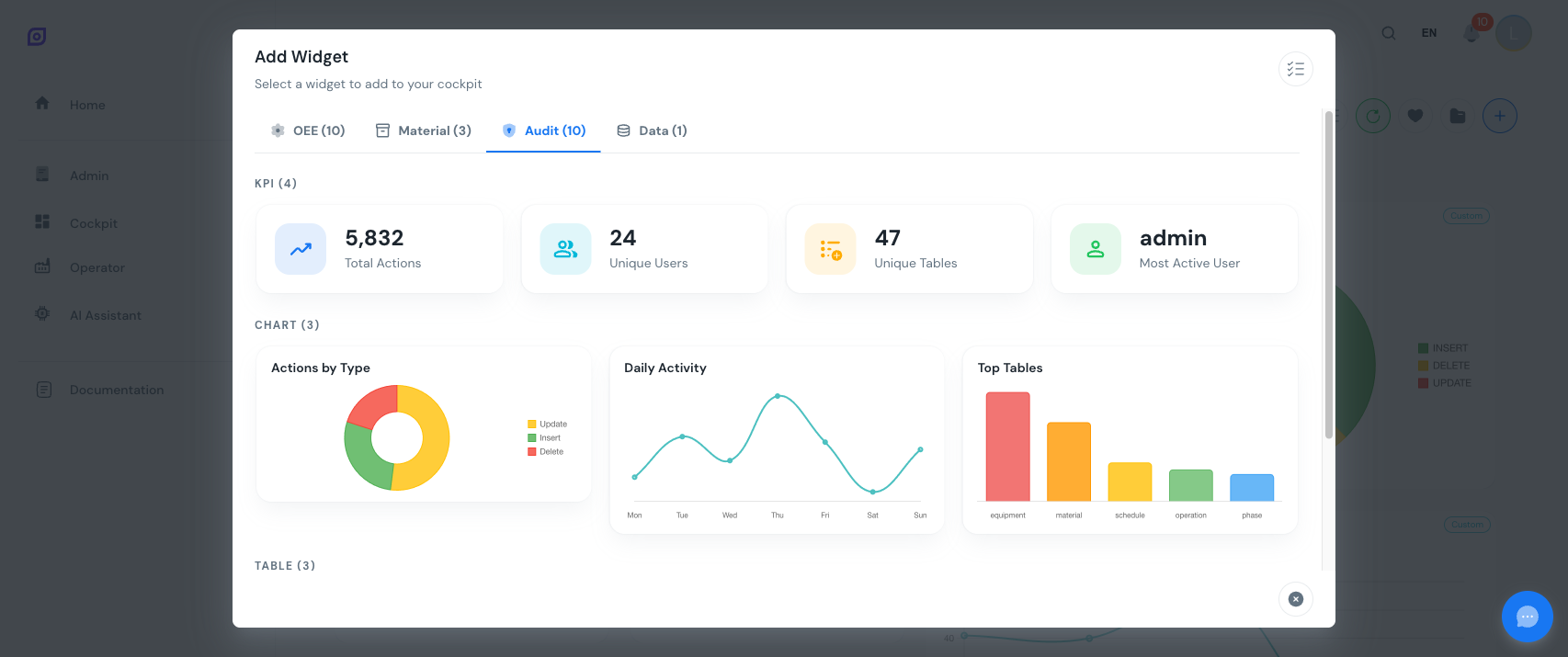 Der Dialog zum Hinzufügen von Widgets. Durchsuchen Sie Widgets nach Gruppe über die Tabs oben, oder suchen Sie nach Namen.
Schritt 3: Gruppen durchsuchen und ein Widget auswählen
Klicken Sie auf einen Gruppen-Tab, um die verfügbaren Widgets zu erkunden, oder tippen Sie in das Suchfeld, um direkt zu einem zu springen. Jede Widget-Karte zeigt eine Vorschau, ihren Namen und ihren Typ (KPI, Diagramm, Tabelle, Timeline oder Anzeige). Klicken Sie auf eine Widget-Karte, um weitere Details zu sehen.
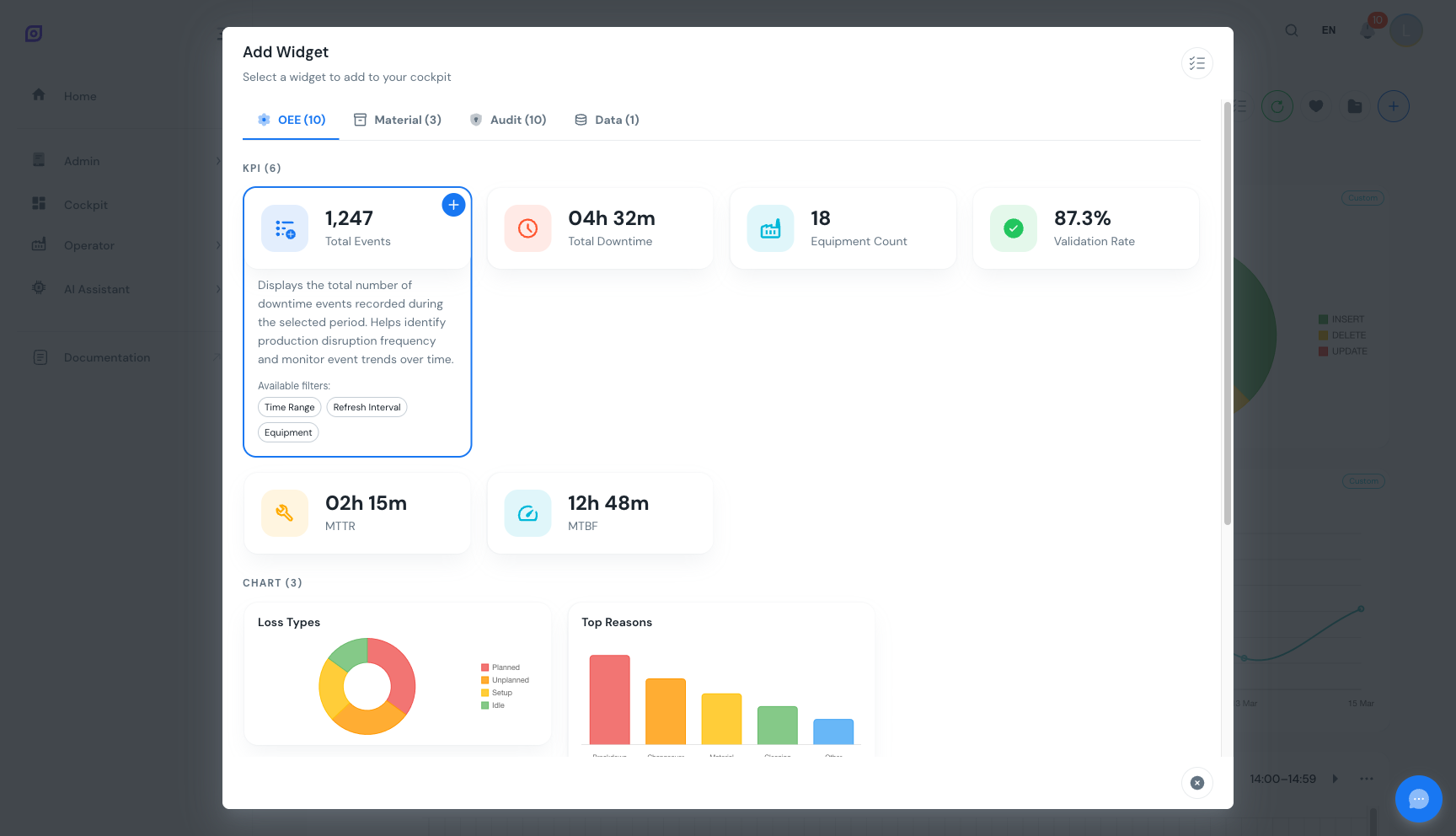 Auswahl eines Widgets in der OEE-Kategorie. Die Vorschau zeigt Beispieldaten zur Auswahlhilfe.
Schritt 4: Widgets zu Ihrem Dashboard hinzufügen
Klicken Sie auf Hinzufügen, um ein Widget auf Ihrem Dashboard zu platzieren. Wiederholen Sie den Vorgang, um weitere Widgets hinzuzufügen. Jedes Widget wird an der nächsten verfügbaren Position auf dem Raster platziert.
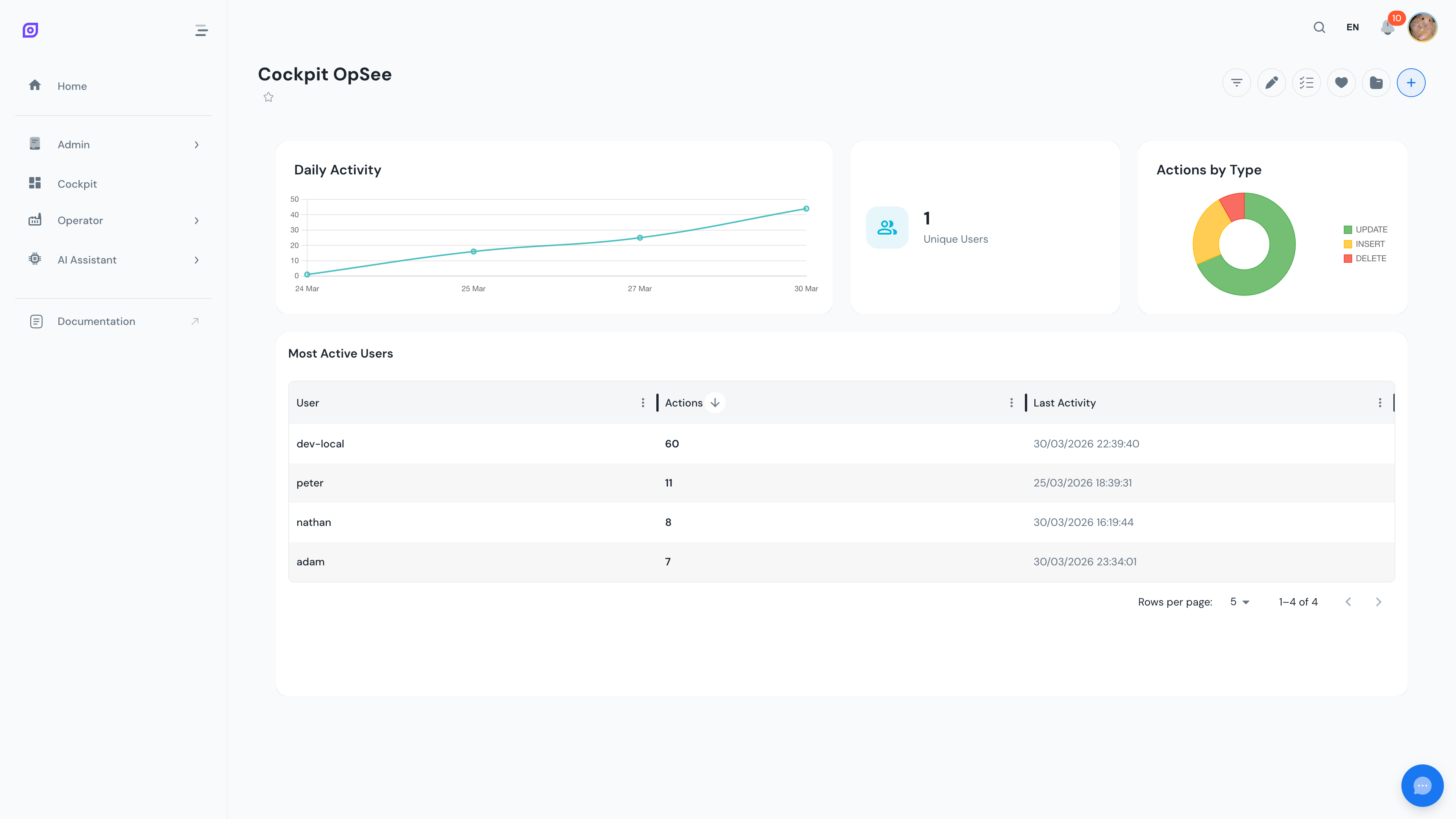 Ein Dashboard mit KPI-Karten, einem Donut-Diagramm, einem Balkendiagramm und einer Datentabelle, die zusammenarbeiten.
Sie können denselben Widget-Typ mehrmals mit unterschiedlichen Einstellungen hinzufügen. Platzieren Sie zum Beispiel zwei "Gesamtausfallzeit"-KPI-Karten, die nach unterschiedlichen Geräteeinheiten gefiltert sind, für einen direkten Vergleich.
Schritt 5: Ihre Konfiguration speichern
Klicken Sie auf die Schaltfläche Speichern in der Symbolleiste. Geben Sie Ihrem Dashboard einen Namen und eine optionale Beschreibung, und klicken Sie dann auf Speichern.
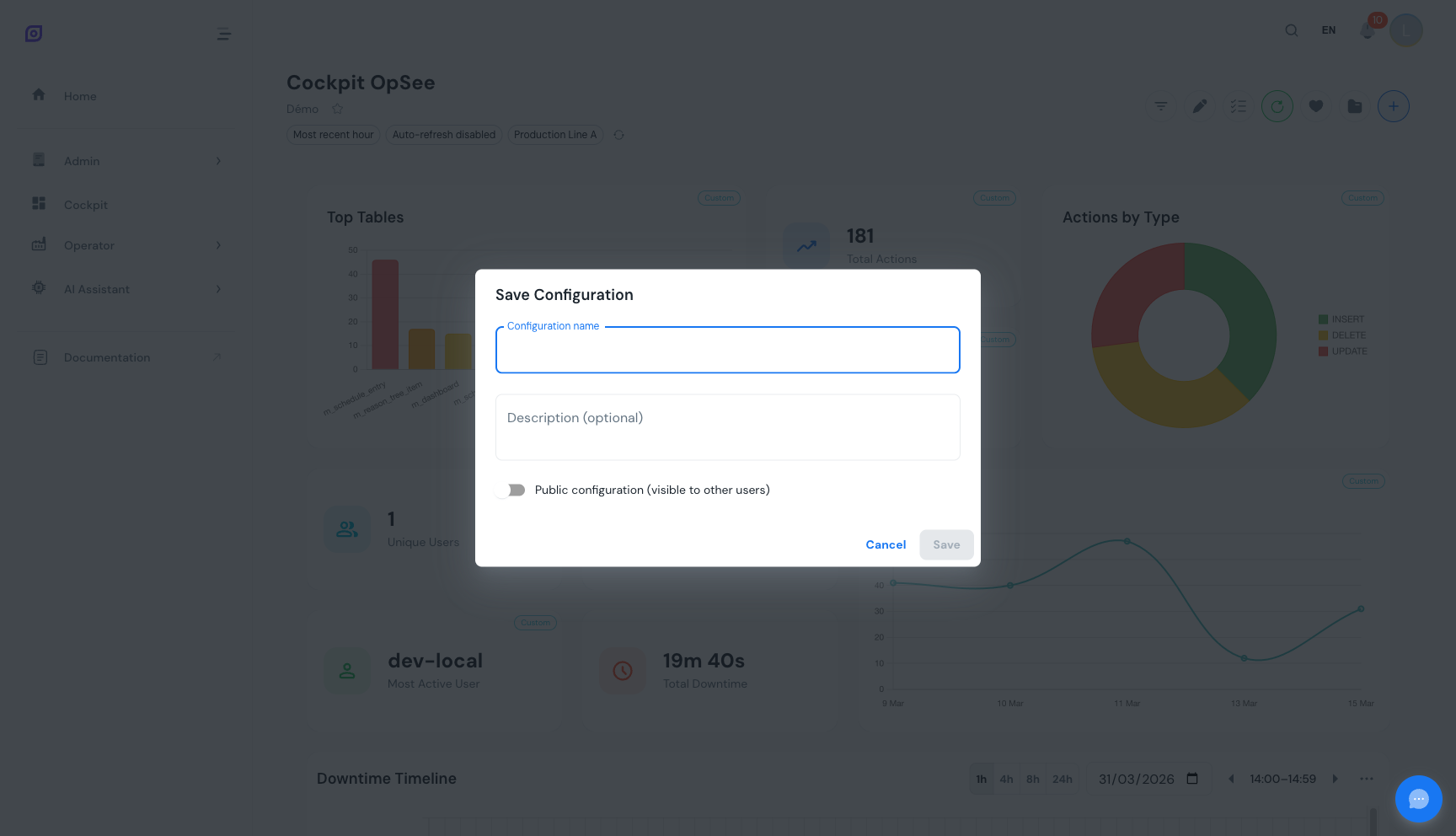 Der Speichern-Dialog. Wählen Sie einen Namen, der den Zweck dieses Dashboard-Layouts beschreibt.
Ihr Dashboard ist jetzt dauerhaft gespeichert. Beim nächsten Öffnen des Cockpits wird es automatisch mit allen Widgets, Positionen und Einstellungen neu geladen.
Einen Fehler gemacht? Wenn Sie versehentlich ein Widget löschen, erscheint unten am Bildschirm eine Rückgängig-Benachrichtigung. Klicken Sie innerhalb von 10 Sekunden auf Rückgängig, um es wiederherzustellen.
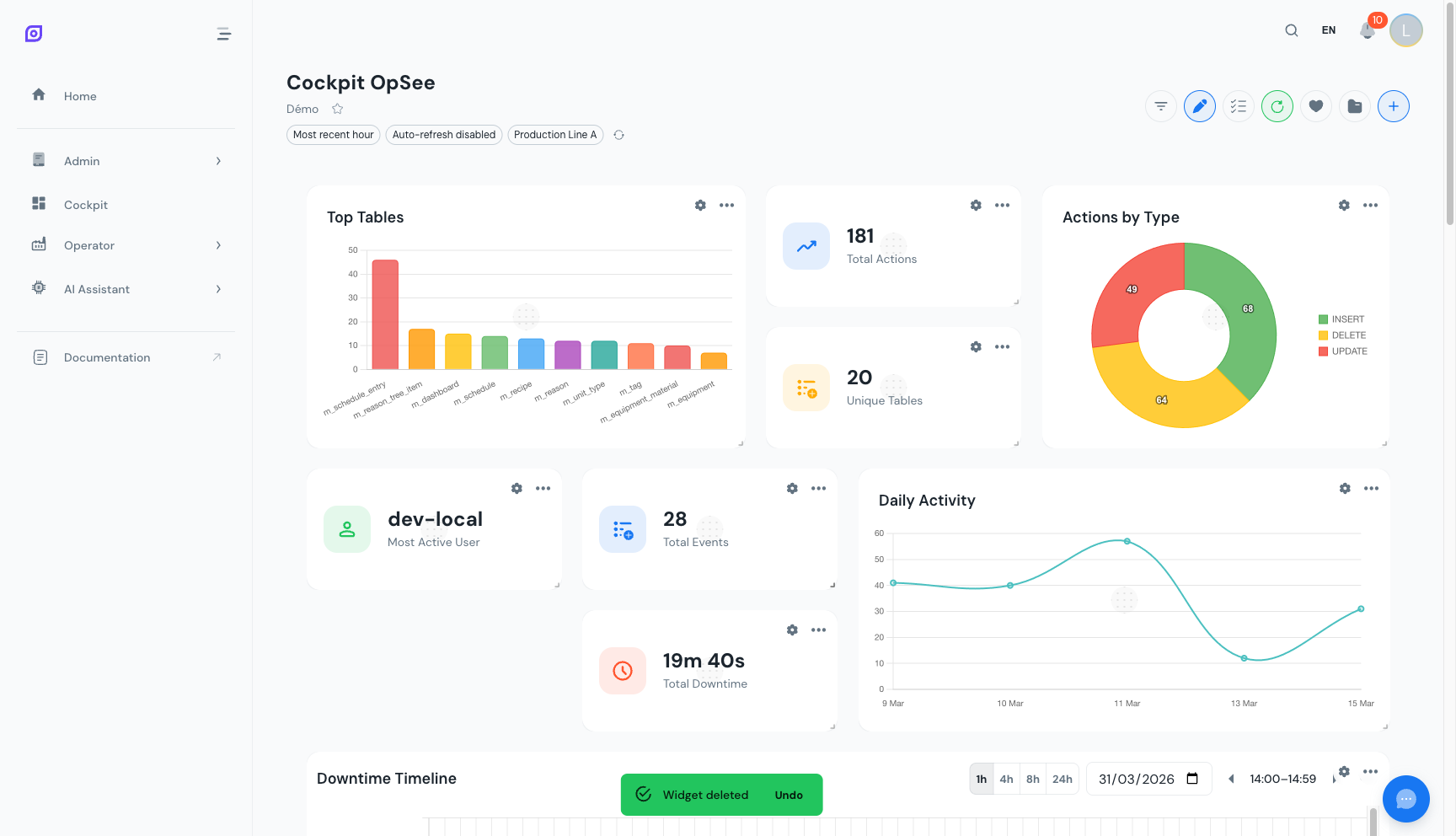 Die Rückgängig-Snackbar gibt Ihnen ein 10-Sekunden-Fenster, um versehentlich gelöschte Widgets wiederherzustellen.
Nächste Schritte
- Layout anordnen, lernen Sie, Widgets zu ziehen, zu skalieren und neu zu sortieren
- Filter konfigurieren, Zeitbereiche, Geräte und Aktualisierungsintervalle festlegen
- Alle Widgets erkunden, den vollständigen Katalog der 44 verfügbaren Widgets ansehen
Voraussetzungen
- Cockpit-Übersicht
- Einführung, das Gesamtbild von OpSee verstehen
Verwandt
- OEE-Grundlagen
- Produktion, ergänzendes Modul