Filter & Zeitbereich
Filter steuern, welche Daten Ihre Widgets anzeigen. Stellen Sie sie global für das gesamte Dashboard ein oder überschreiben Sie sie auf einzelnen Widgets für eine feinkörnige Steuerung.
Globale Filter
Klicken Sie auf die Schaltfläche Filter in der Symbolleiste, um den Dialog für globale Filter zu öffnen. Änderungen hier gelten für alle Widgets ohne benutzerdefinierte Überschreibungen.
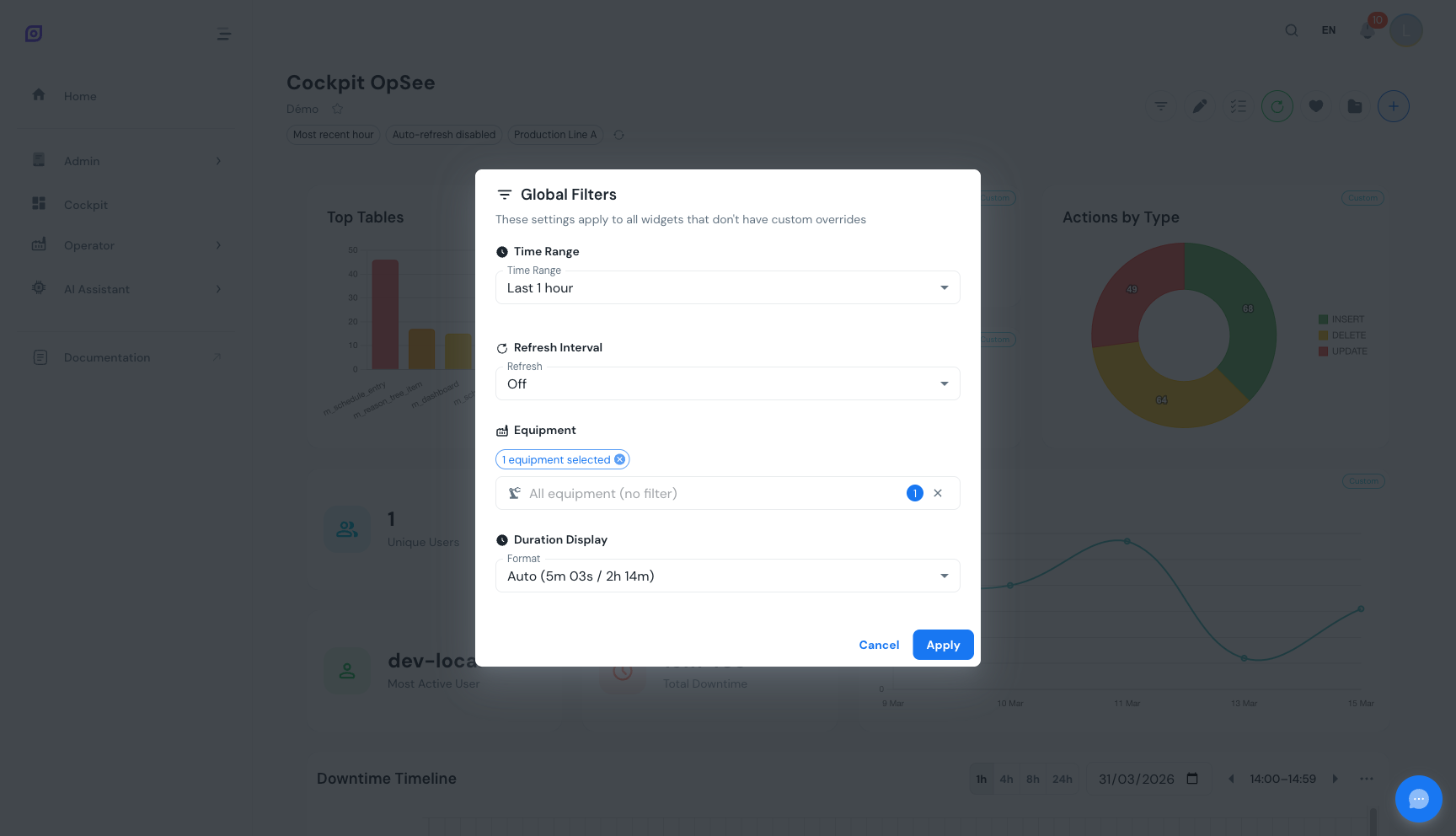 Der Dialog für globale Filter mit vier Bereichen: Zeitbereich, Aktualisierungsintervall, Geräteauswahl und Dauerformat.
Der Dialog hat vier Bereiche, die unten beschrieben werden. Klicken Sie auf Anwenden, um Ihre Änderungen zu übernehmen.
Zeitbereichs-Voreinstellungen
Wählen Sie eine Voreinstellung, um schnell das Zeitfenster für alle Widgets festzulegen.
| Voreinstellung | Zeitraum |
|---|---|
| Heute | Mitternacht bis jetzt |
| Gestern | Vorheriger ganzer Tag (00:00 bis 23:59) |
| Diese Woche | Montag 00:00 bis jetzt |
| Letzte Woche | Vorherige ganze Woche (Mo-So) |
| 7T | Letzte 7 Tage |
| 30T | Letzte 30 Tage |
| 90T | Letzte 90 Tage |
Benutzerdefinierter Zeitbereich
Wählen Sie Benutzerdefiniert unten im Voreinstellungs-Dropdown, um in den absoluten Modus zu wechseln. Zwei Datums-/Zeitwähler erscheinen für Start- und Enddatum. Verwenden Sie dies, wenn Sie ein präzises Produktionsfenster analysieren müssen, etwa eine bestimmte Schicht oder einen Vorfallszeitraum.
Gerätefilter
Wählen Sie eine oder mehrere Geräteeinheiten aus dem hierarchischen Baum. Übergeordnete Knoten schalten alle ihre Kinder mit einem unbestimmten Zustand um. Das Suchfeld grenzt den Baum auf passende Namen ein und erweitert übergeordnete Knoten automatisch.
Widgets, die in der Widget-Referenz als "Geräte erforderlich" gekennzeichnet sind, benötigen mindestens eine ausgewählte Geräteeinheit, um Daten anzuzeigen. Ohne Auswahl zeigen sie eine Konfigurationsaufforderung.
Aktualisierungsintervall
Steuern Sie, wie oft alle Widgets ihre Daten automatisch neu laden.
| Intervall | Anwendungsfall |
|---|---|
| Aus | Nur manuelle Aktualisierung (klicken Sie auf die Aktualisierungs-Schaltfläche) |
| 10s | Echtzeit-Überwachung aktiver Ereignisse |
| 15s | Live-Produktionsverfolgung |
| 30s | Standard, ausgewogen zwischen Aktualität und Serverlast |
| 60s | Hintergrundüberwachung |
| 120s | Wandmontierte Anzeigen mit moderater Aktualisierung |
| 300s | Dashboards mit niedriger Priorität |
Dauer-Anzeigeformat
Wählen Sie, wie Zeitdauern über alle dauerbasierten Widgets (Gesamtausfallzeit, MTTR, MTBF) angezeigt werden.
| Format | Beispielausgabe |
|---|---|
| Auto | Wählt automatisch die beste Einheit (z. B. "2h 15m" oder "45s") |
| Vollständig | 2h 15m 30s |
| Stunden | 2,26h |
| Minuten | 135,5min |
| Sekunden | 8130s |
Aktualisierung erzwingen
Klicken Sie auf die Aktualisierungs-Schaltfläche in der aktiven Filterleiste, um sofort alle Widgets zu aktualisieren, unabhängig vom Auto-Aktualisierungs-Timer. Dies ist nützlich, wenn Sie wissen, dass sich Daten geändert haben (z. B. haben Sie gerade einen Ausfallzeitgrund protokolliert) und nicht auf den nächsten Auto-Aktualisierungszyklus warten möchten.
Pro-Widget-Überschreibungen
Jedes Widget kann seinen eigenen Zeitbereich, seine eigene Geräteauswahl, sein eigenes Aktualisierungsintervall oder Dauerformat festlegen, anstatt der globalen Filterleiste zu folgen -- nützlich, wenn ein Widget die Daten von heute zeigen soll, während ein anderes auf demselben Dashboard die letzten 30 Tage zeigt. Nur die Felder, die ein Widget tatsächlich verwendet, werden angeboten: Ein KPI, das nie eine Dauer darstellt, hat zum Beispiel kein Dauerformat zum Überschreiben.
Widget-Filter im Anzeigemodus öffnen
Bewegen Sie den Mauszeiger über eine Widget-Karte, und in ihrem Header erscheint eine Filter-Schaltfläche, auch außerhalb des Bearbeitungsmodus -- Überschreibungen erfordern überhaupt keinen Bearbeitungsmodus. Klicken Sie darauf, um ein kleines Menü zu öffnen:
- Widget-Filter… öffnet dieselben Einstellungen, mit denen Zeitbereich, Geräte, Aktualisierung oder Dauerformat für dieses Widget festgelegt werden, solange das Widget aktuell dem Dashboard folgt
- Dashboard-Filtern folgen ersetzt den ersten Eintrag, sobald das Widget mindestens eine Überschreibung hat, und setzt mit einem Klick jedes überschriebene Feld wieder auf "Erben" zurück
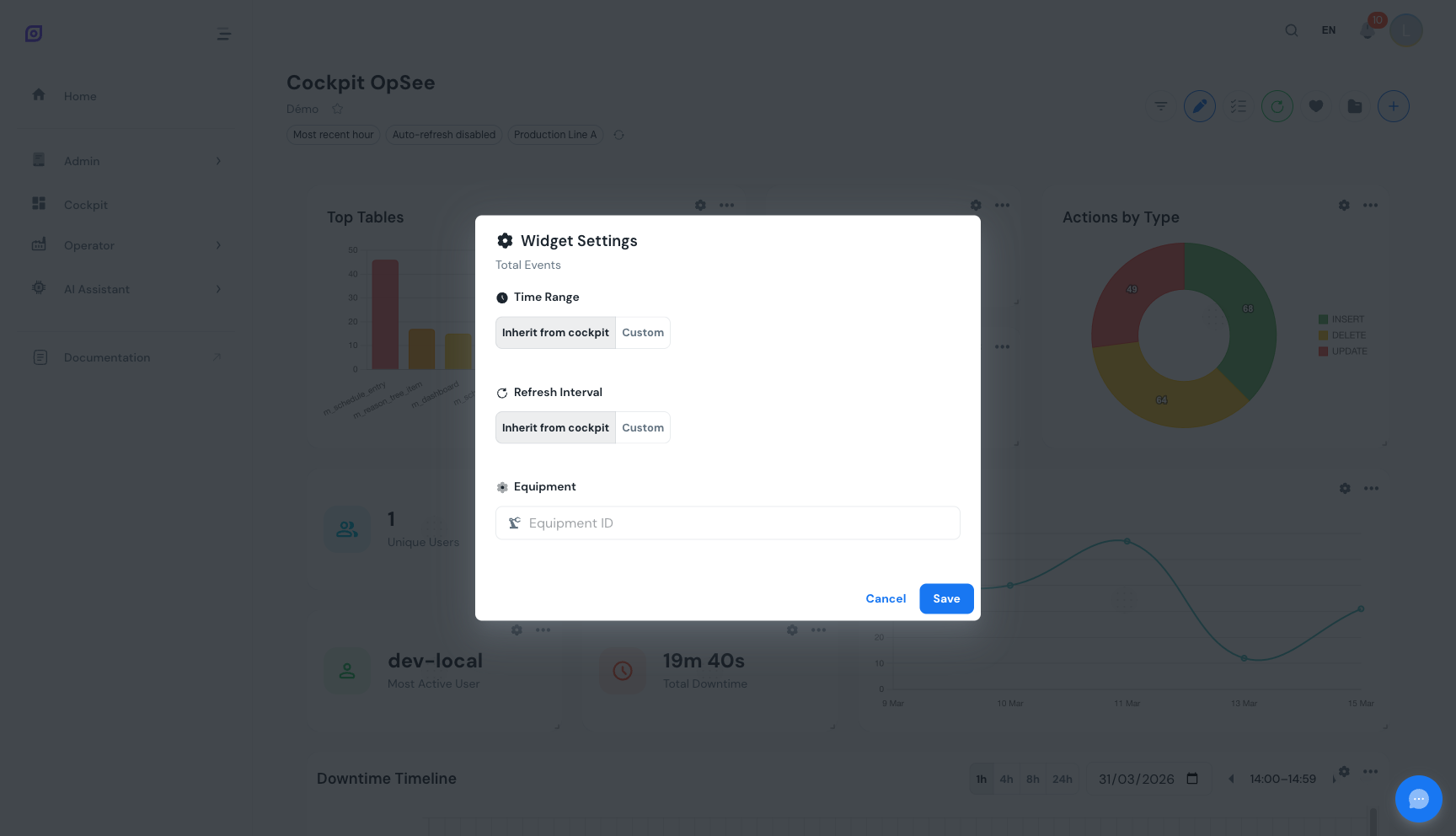 Der Widget-Einstellungsdialog. Überschreiben Sie Zeitbereich, Geräte, Aktualisierungsintervall oder Dauerformat für ein einzelnes Widget.
Überschreibungs-Chips
Ein Widget mit einer oder mehreren Überschreibungen zeigt unter seinem Titel für jedes überschriebene Feld einen kleinen Chip (zum Beispiel "Zeit: Benutzerdefiniert" oder "Anlage: 3 ausgewählt") -- sowohl im Anzeige- als auch im Bearbeitungsmodus. Die Chips sind interaktiv:
- Klicken Sie auf einen Chip, um die Filtereinstellungen des Widgets für dieses Feld erneut zu öffnen
- Klicken Sie auf das ✕ eines Chips, um nur dieses eine Feld wieder auf Vererbung vom Dashboard zurückzusetzen, während alle anderen Überschreibungen am Widget unverändert bleiben
 Überschreibungs-Chips auf einer Widget-Karte. Klicken Sie auf einen Chip, um ihn zu bearbeiten, oder auf sein ✕, um das Feld auf die Dashboard-Einstellung zurückzusetzen.
Der Badge „N Widgets mit eigenen Filtern"
Die globale Filterleiste zeigt einen Badge, sobald mindestens ein Widget auf dem Dashboard eine Überschreibung hat, mit dem Text „1 Widget mit eigenen Filtern" oder „N Widgets mit eigenen Filtern". Klicken Sie darauf, um ein Popover zu öffnen, das jedes überschreibende Widget zusammen mit den festgelegten Feldern auflistet. Aus dem Popover heraus können Sie:
- Eine einzelne Zeile zurücksetzen, damit dieses Widget wieder dem Dashboard folgt
- Alle zurücksetzen, um die Überschreibungen aller Widgets in einer Aktion zu löschen
Dies ist der schnellste Weg, um zu prüfen, welche Widgets von den Dashboard-Filtern abgewichen sind, und sie wieder auf Kurs zu bringen.
Zurücksetzen über den Header und den Auswahlmodus
Zwei weitere Wege, um zu den Dashboard-Filtern zurückzukehren, existieren außerhalb des Badge-Popovers:
- Überlaufmenü im Header -- „Alle Widgets folgen den Dashboard-Filtern": setzt mit einem Klick alle Widgets im Dashboard zurück, unabhängig davon, wie viele überschreiben
- Auswahlmodus: Wählen Sie eine Teilmenge von Widgets aus, und verwenden Sie dann die Zurücksetzen-Aktion in der Auswahl-Symbolleiste, damit nur die ausgewählten Widgets den Dashboard-Filtern folgen, während der Rest des Dashboards unverändert bleibt
:::info Flüchtig, bis Sie speichern Das Setzen einer Überschreibung, das Zurücksetzen eines Chips oder das Zurücksetzen von Widgets (einzeln, mehreren oder allen) ändert nur den Zustand des Dashboards im Arbeitsspeicher -- genau wie das Verschieben eines Widgets oder das Ändern einer Farbe. Nichts wird zurückgeschrieben, bis Sie in der Symbolleiste auf Speichern oder Aktualisieren klicken. Laden Sie ohne Speichern neu, kehrt das Dashboard zum zuletzt gespeicherten Stand zurück. :::
Filter-Vererbung
Jedes der vier Filterfelder erbt oder überschreibt unabhängig, pro Widget:
| Feld | Erben | Überschreiben |
|---|---|---|
| Anlage | Verwendet die Geräteauswahl des Dashboards | Legt eine eigene Anlage fest (einzelne Einheit oder eine andere Gruppe von Einheiten) |
| Zeitbereich | Verwendet die Voreinstellung oder das benutzerdefinierte Fenster des Dashboards, bei jedem Aktualisierungstakt neu aufgelöst | Legt ein benutzerdefiniertes Fenster fest, oder eine relative Voreinstellung, die unabhängig vom Fenster des Dashboards an "jetzt" verankert ist |
| Aktualisierungsintervall | Lädt im Auto-Aktualisierungstakt des Dashboards neu | Lädt im eigenen Takt neu, einschließlich "Aus" für ein Widget, das nie automatisch aktualisiert werden soll |
| Dauerformat | Stellt Dauern im gewählten Format des Dashboards dar | Stellt Dauern (Auto/Vollständig/Stunden/Minuten/Sekunden) im eigenen Format dar |
Widgets erben standardmäßig globale Filter. Wenn Sie eine benutzerdefinierte Überschreibung für ein Feld auf einem Widget setzen, folgt nur dieses Feld der globalen Einstellung nicht mehr -- die anderen erben weiterhin, bis Sie auch sie überschreiben.
Das Ändern globaler Filter wirkt sich nicht auf Felder aus, die ein Widget überschrieben hat. Damit ein Widget wieder den globalen Filtern folgt, verwenden Sie dessen Filter-Schaltfläche im Anzeigemodus, setzen Sie den einzelnen Chip zurück, oder setzen Sie es über das Badge-Popover, das Überlaufmenü im Header oder den Auswahlmodus zurück -- siehe oben.
Nächste Schritte
- Speichern Sie Ihr gefiltertes Dashboard, Filter als Teil einer benannten Konfiguration dauerhaft sichern
- Widget-Erscheinungsbild anpassen, Farben, Symbole und Datenbeschriftungen ändern
Voraussetzungen
- Cockpit-Übersicht
- Einführung, das Gesamtbild von OpSee verstehen
Verwandt
- OEE-Grundlagen
- Produktion, ergänzendes Modul