Anpassung & Massenoperationen
Personalisieren Sie das Aussehen jedes Widgets und verwenden Sie Massenoperationen, um mehrere Widgets effizient zu verwalten.
Widget-Menü
Wechseln Sie in den Bearbeitungsmodus und klicken Sie auf das Drei-Punkte-Menü im Header eines Widgets. Das Menü bietet Optionen zur Änderung der visuellen Einstellungen, zum Überschreiben der Filter oder zum Entfernen aus dem Dashboard.
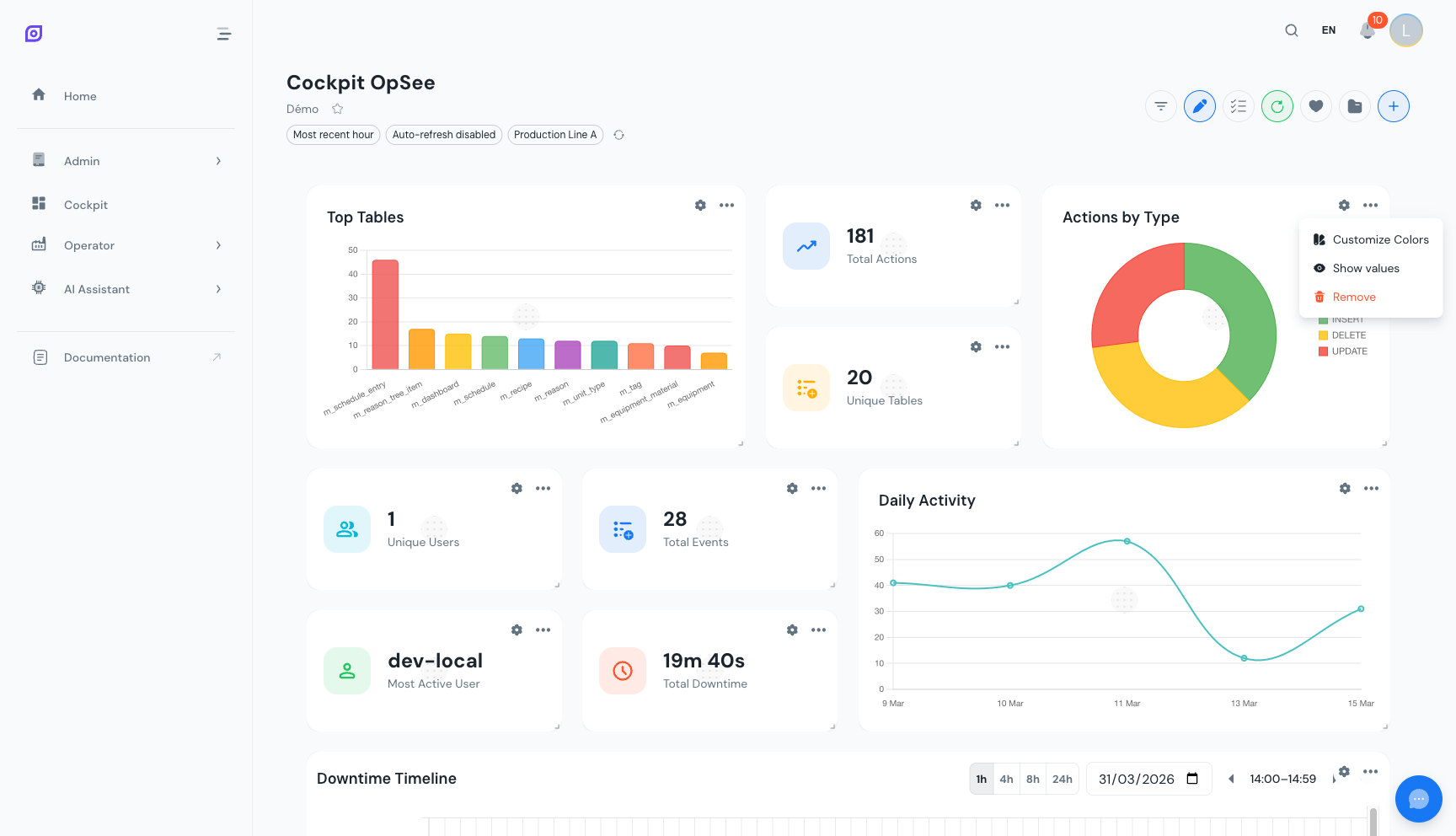 Das Drei-Punkte-Menü im Widget-Header mit Optionen für Farben, Symbol, Datenbeschriftungen, Einstellungen und Löschen.
Widget-Farben ändern
Öffnen Sie das Widget-Menü und wählen Sie Farben. Die verfügbaren Optionen hängen vom Widget-Typ ab.
- KPI-Widgets: Ändern Sie die Akzentfarbe des Symbol-Badges. Wählen Sie aus der voreingestellten Palette (Primärblau, Erfolgsgrün, Warnungsgelb, Info-Cyan, Fehlerrot) oder geben Sie einen benutzerdefinierten Hex-Wert ein.
- Diagramm-Widgets: Ändern Sie die Farbe jeder Datenreihe unabhängig. Jede Variable in der Diagrammlegende hat ihren eigenen Farbwähler, sodass Sie an die Farbkonventionen Ihrer Organisation anpassen können.
Farb-Überschreibungen werden mit der Konfiguration gespeichert und bleiben über Sitzungen und Geräte hinweg erhalten.
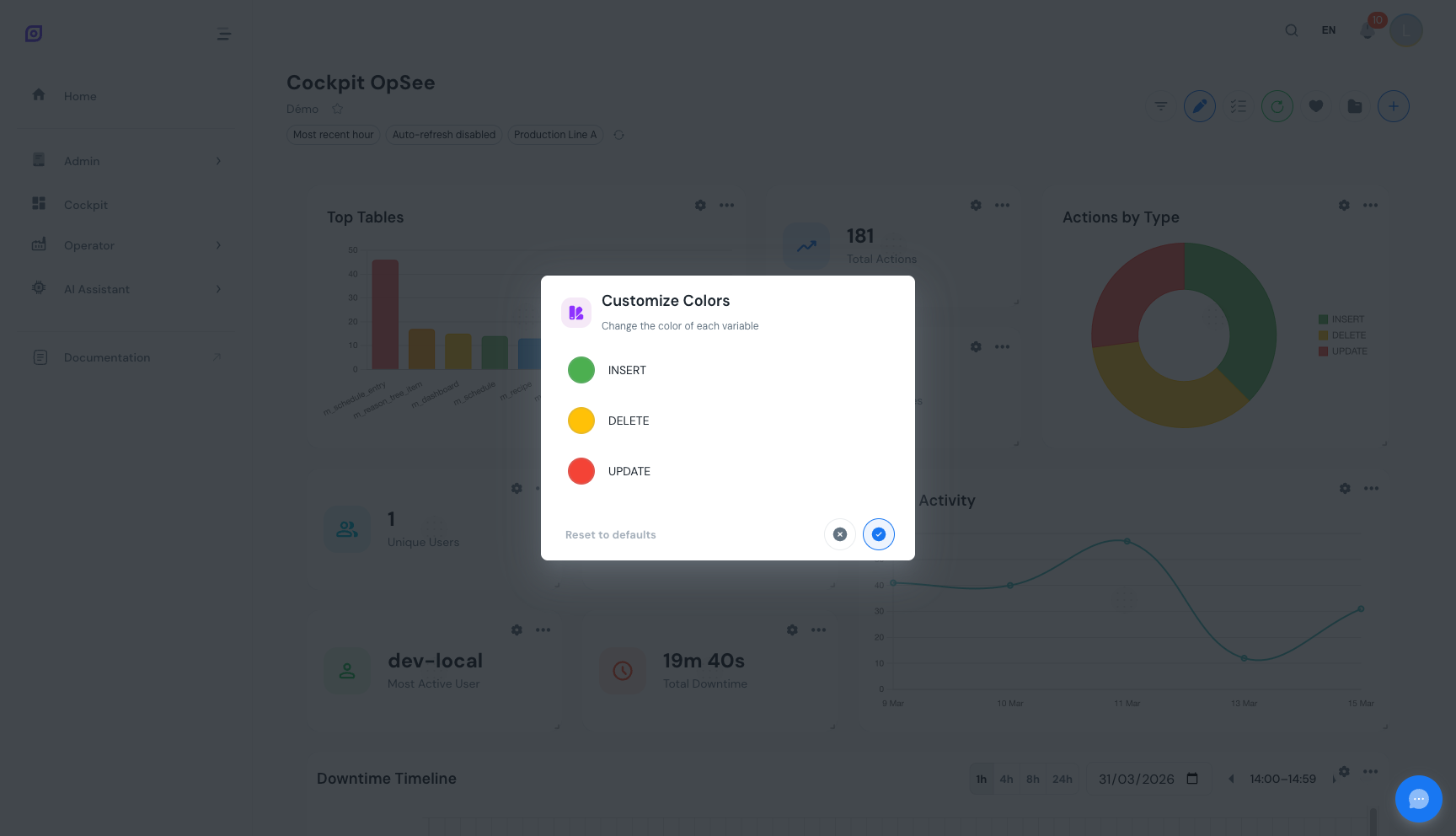 Der Farbwähler-Dialog. KPI-Widgets bieten eine voreingestellte Palette, Diagramm-Widgets erlauben die Farbauswahl pro Datenreihe.
Widget-Symbol ändern
Öffnen Sie das Widget-Menü und wählen Sie Symbol. Ein Suchdialog erscheint mit Zugriff auf über 200.000 Symbole aus der Iconify-Bibliothek. Geben Sie ein Stichwort ein (z. B. "factory", "clock", "warning", "speed"), um ein passendes Symbol zu finden. Klicken Sie auf ein Symbol, um es sofort anzuwenden.
Dies ist nützlich, um jeder KPI-Karte eine eigene visuelle Identität zu verleihen. Verwenden Sie zum Beispiel ein Thermometer-Symbol für Temperatur-KPIs und ein Tacho-Symbol für Geschwindigkeitskennzahlen.
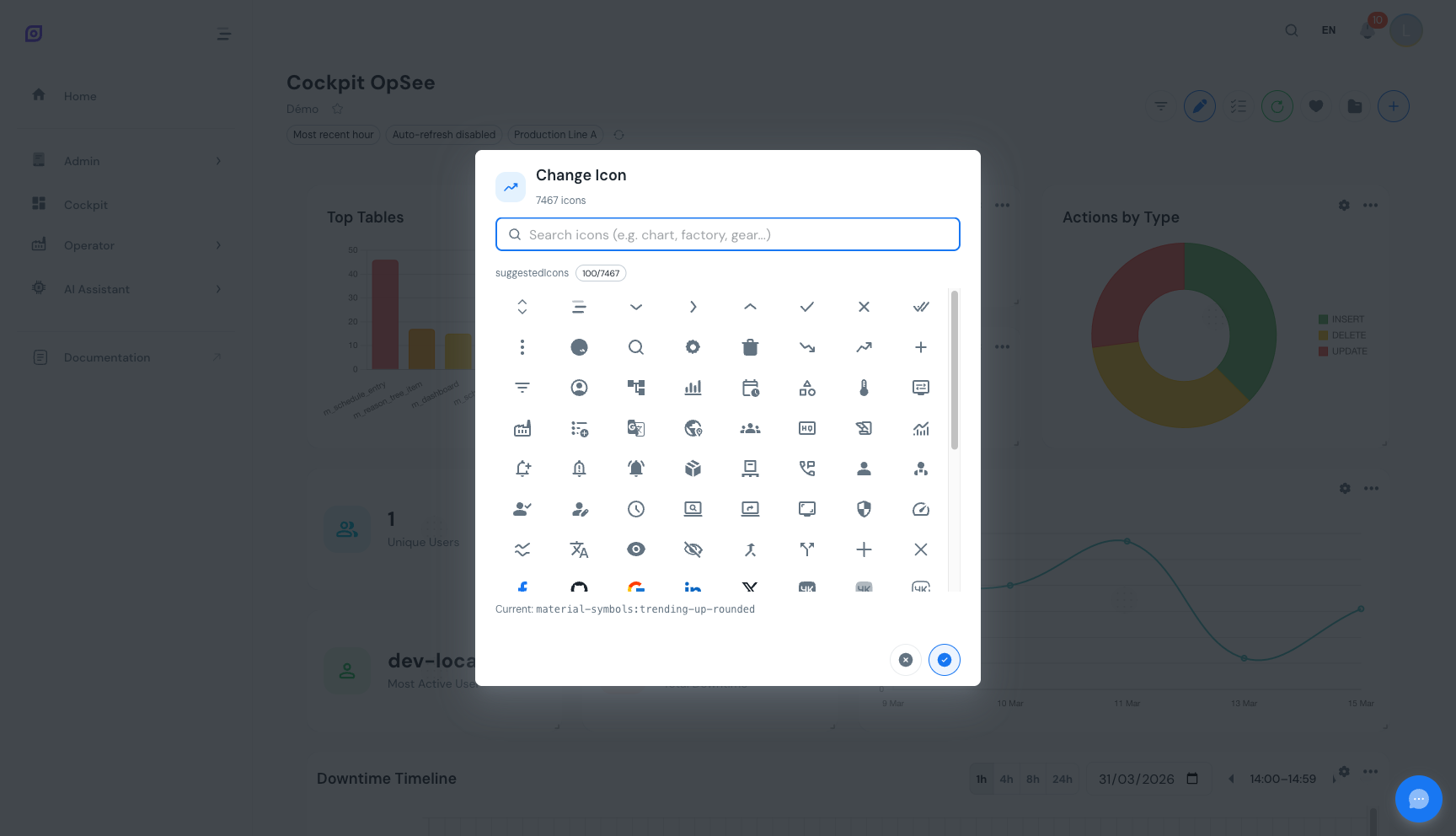 Der Symbolauswahl-Dialog. Suchen Sie über 200.000 Iconify-Symbole nach Stichwort und klicken Sie zur Anwendung.
Datenbeschriftungen umschalten
Öffnen Sie das Widget-Menü und schalten Sie Datenbeschriftungen ein oder aus. Wenn aktiviert, zeigen Diagramm-Widgets numerische Werte direkt auf Balken, Donut-Segmenten oder Liniendatenpunkten an. Schalten Sie sie aus für ein klareres Aussehen, wenn die exakten Werte weniger wichtig sind als das visuelle Muster.
Datenbeschriftungen funktionieren bei Donut- und Balken-Diagramm-Widgets. KPI-, Tabellen-, Linien- und Timeline-Widgets sind von dieser Einstellung nicht betroffen.
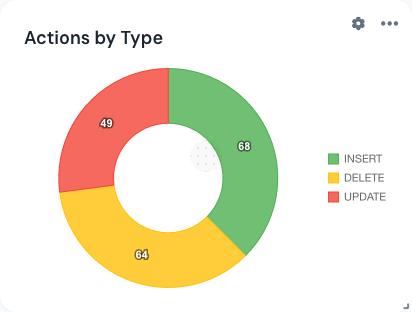 Ein Balkendiagramm mit eingeschalteten Datenbeschriftungen. Numerische Werte erscheinen direkt auf jedem Balken zum schnellen Ablesen.
Benutzerdefinierter Filter-Badge
Wenn ein Widget Pro-Widget-Überschreibungen hat (benutzerdefinierter Zeitbereich, Geräte, Aktualisierungsintervall oder Dauerformat), erscheint im Ansichtsmodus ein kleines Info-Badge auf dem Widget. Dieser visuelle Hinweis hilft Ihnen, auf einen Blick zu erkennen, welche Widgets von den globalen Filtern abweichen.
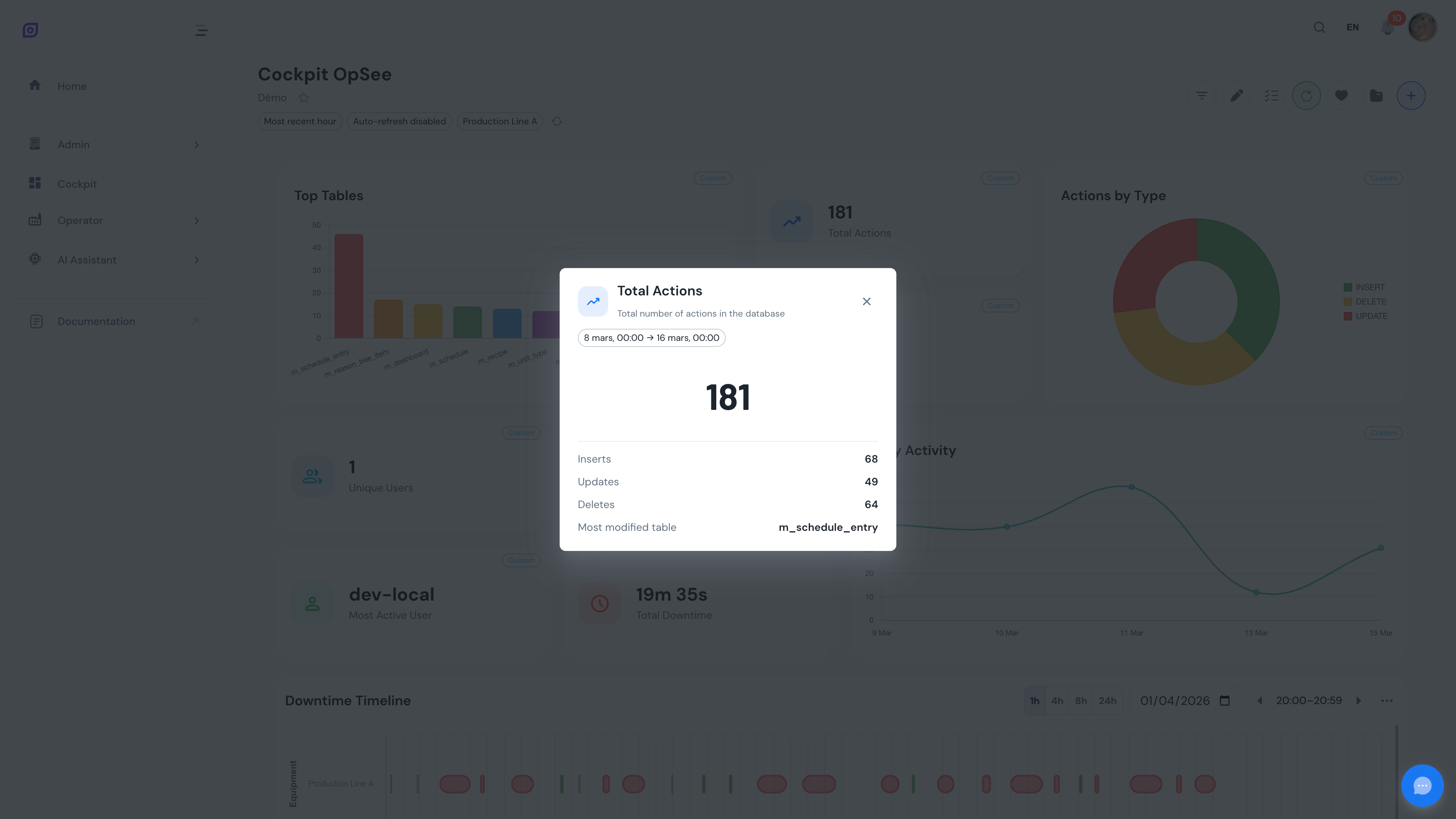
Der Badge verschwindet im Bearbeitungsmodus, um die visuelle Unordnung beim Anordnen des Layouts zu reduzieren.
Auswahlmodus
Klicken Sie auf die Schaltfläche Auswählen in der Symbolleiste, um den Auswahlmodus zu aktivieren. Auf jedem Widget erscheint ein Kontrollkästchen. Markieren Sie die Widgets, auf die Sie einwirken möchten.
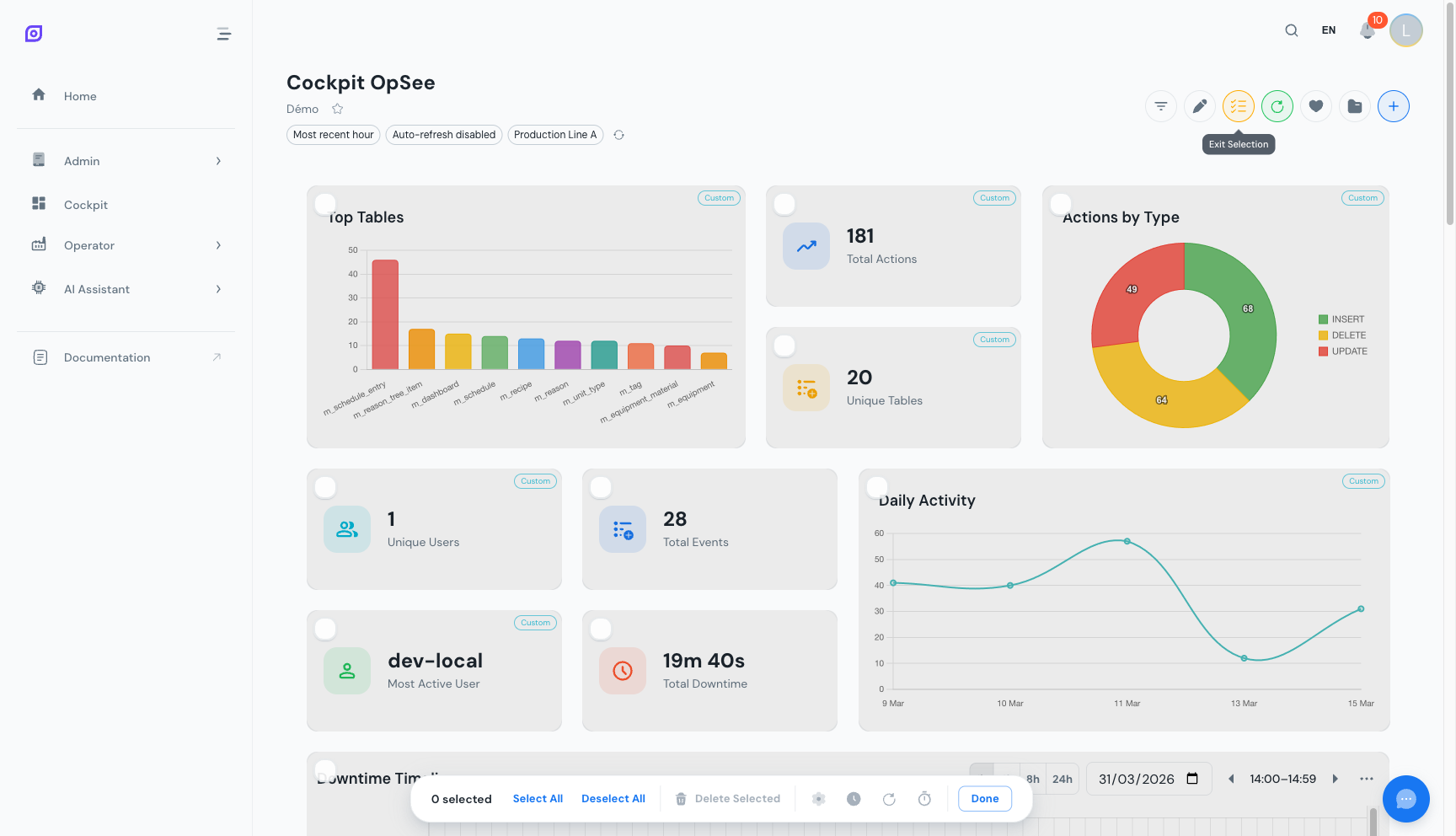 Auswahlmodus aktiviert. Jedes Widget zeigt ein Kontrollkästchen, und die schwebende Aktionsleiste erscheint unten mit Massenoperationen.
Massen-Einstellungen anwenden
Klicken Sie bei mehreren ausgewählten Widgets auf eine der Masseneinstellungs-Optionen in der Symbolleiste. Wählen Sie aus, welche Einstellung auf alle ausgewählten Widgets gleichzeitig angewendet werden soll.
| Einstellung | Wirkung |
|---|---|
| Geräte | Dieselbe Geräteauswahl auf alle ausgewählten Widgets anwenden |
| Zeitbereich | Denselben Zeitraum (geerbt oder benutzerdefinierte Voreinstellung/Absolut) auf alle ausgewählten Widgets anwenden |
| Aktualisierungsintervall | Dieselbe Auto-Aktualisierungsrate (geerbt oder benutzerdefiniert) auf allen ausgewählten Widgets festlegen |
| Dauerformat | Das Anzeigeformat der Dauer über alle ausgewählten Widgets vereinheitlichen |
Jede Masseneinstellung öffnet einen fokussierten Dialog, in dem Sie den Wert konfigurieren und ihn dann in einer Aktion auf alle markierten Widgets anwenden.
Massenlöschung
Klicken Sie bei mehreren ausgewählten Widgets auf Löschen in der Symbolleiste. Bestätigen Sie die Aktion, um alle ausgewählten Widgets gleichzeitig aus dem Dashboard zu entfernen.
Löschung rückgängig machen
Nach dem Löschen eines oder mehrerer Widgets (einzeln oder in Massen) erscheint unten am Bildschirm eine Snackbar-Benachrichtigung mit einer Schaltfläche Rückgängig. Klicken Sie innerhalb von 10 Sekunden darauf, um die gelöschten Widgets in ihre vorherigen Positionen und Einstellungen wiederherzustellen.
Sobald das 10-Sekunden-Fenster geschlossen ist, ist die Löschung endgültig.
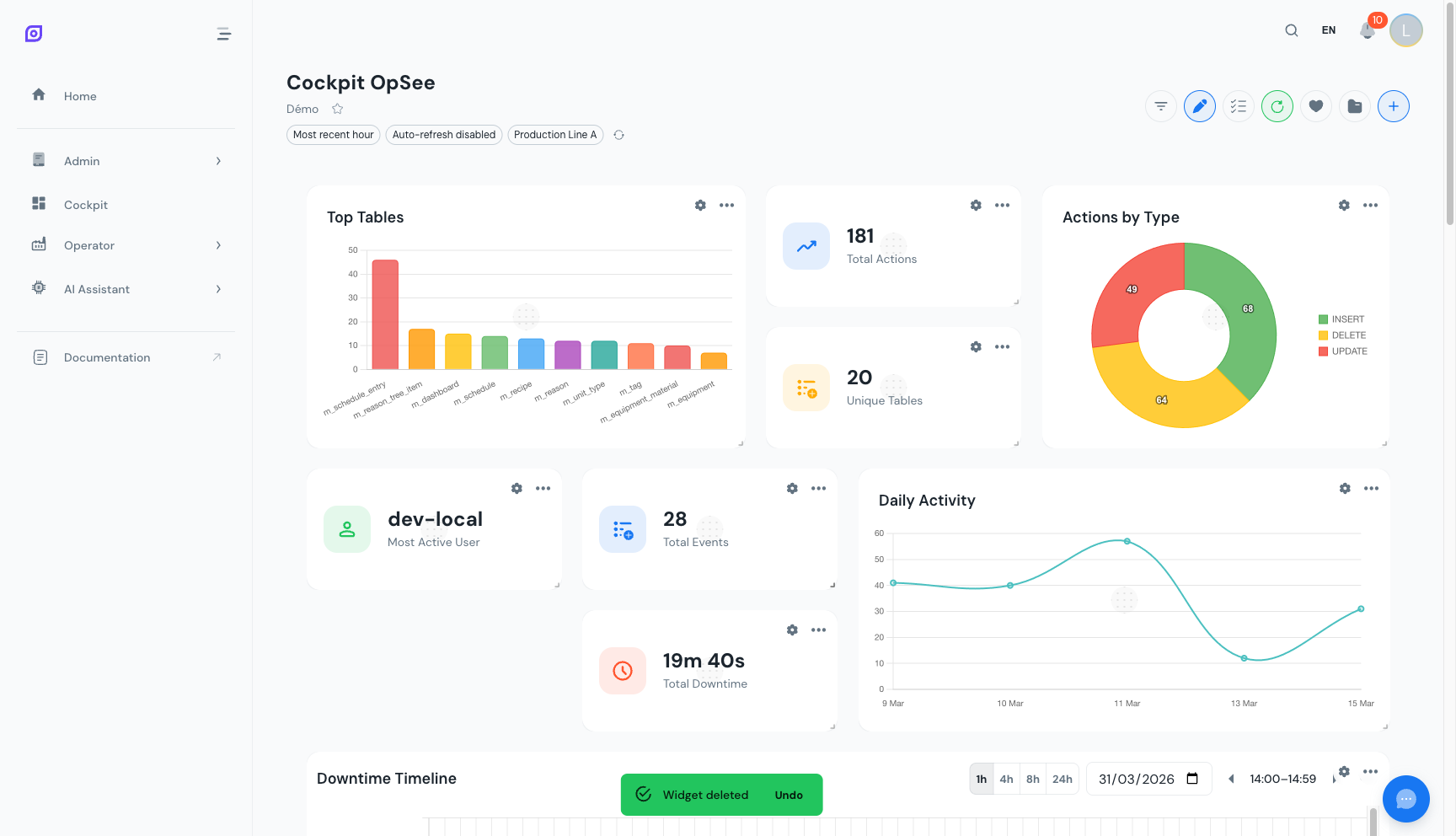 Die Rückgängig-Snackbar erscheint nach dem Löschen von Widgets unten am Bildschirm. Klicken Sie innerhalb von 10 Sekunden auf Rückgängig, um sie wiederherzustellen.
Verwenden Sie den Auswahlmodus, um schnell denselben Gerätefilter auf alle OEE-Widgets anzuwenden. Wählen Sie alle aus, wählen Sie die Massen-Geräteeinstellung, und jedes Widget wird gemeinsam aktualisiert, ohne jedes einzeln öffnen zu müssen.
Nächste Schritte
- Die Ausfallzeit-Timeline erkunden, die fortschrittlichste Visualisierung im Cockpit
- Speichern Sie Ihr angepasstes Dashboard, alle visuellen Änderungen dauerhaft sichern
Voraussetzungen
- Cockpit-Übersicht
- Einführung, das Gesamtbild von OpSee verstehen
Verwandt
- OEE-Grundlagen
- Produktion, ergänzendes Modul