Dashboard-Verwaltung
Eine Konfiguration speichert alles über Ihr Dashboard: welche Widgets platziert sind, ihre Positionen, Größen, Filter-Überschreibungen, Farbanpassungen und Symboländerungen. Speichern Sie mehrere Konfigurationen, um sofort zwischen verschiedenen Ansichten zu wechseln.
Mit einer Vorlage starten
Ein brandneues Dashboard ist ein leeres Raster -- klicken Sie in der Symbolleiste auf Neues Dashboard und wählen Sie Leer ("Mit einem leeren Raster beginnen"), um dort zu starten, oder wählen Sie eine von vier Vorlagen für ein in zwei Klicks einsatzbereites Dashboard. Jede Vorlagenkarte zeigt eine Widget-Anzahl-Chip, damit Sie ihre Größe kennen, bevor Sie sich entscheiden. Dieselbe Auswahl wird auf dem leeren Raster jedes Dashboards angeboten, das noch keine Widgets hat.
| Vorlage | Was sie hinzufügt |
|---|---|
| Linienübersicht | Vier OEE-Anzeigen (OEE, Verfügbarkeit, Leistung, Qualität), die Kacheln Maschinenstatus und Produziert vs Ziel, eine Begründungszeitlinie, ein Verlust-Pareto-Diagramm und eine Tabelle mit Ausfallzeitenereignissen -- alles für eine Linie |
| Begründungswand | Eine nach Anlage aufgeteilte Begründungszeitlinie, die drei Begründungs-KPI-Kacheln (Unbegründet, Produziert, Ausschuss), eine Qualitäts-Zeitachse und eine Liste der letzten Stillstände für die Überprüfung |
| Trend-Board | Drei Tag-Trend-Widgets sowie die Diagramme Produktionstrend und Aktivitätstrend, um Abweichungen zu erkennen |
| Bedienertafel | Die Bediener-Kacheln für eine einzelne Anlage -- Maschinenstatus, Produziert vs Ziel, Tagesfortschritt -- mit einer OEE-Anzeige und einer Liste der letzten Stillstände |
Jedes Vorlagen-Widget erbt die globalen Filter des Dashboards -- keines wird mit einer Pro-Widget-Überschreibung ausgeliefert, sodass die Filterleiste oben von Anfang an das gesamte Dashboard steuert. Einmal geladen, verhält sich eine Vorlage wie jedes andere Dashboard: Widgets neu anordnen, weitere aus dem Katalog hinzufügen, Filter anpassen und unter Ihrem eigenen Namen speichern.
Vorlagen sind ein Ausgangspunkt, kein festes Layout. Fügen Sie vor dem Speichern frei Widgets hinzu oder entfernen Sie sie, und ändern Sie ihre Größe -- die Vorlage entscheidet nur, was beim Öffnen auf dem Raster liegt.
Eine Konfiguration speichern
Klicken Sie auf die Schaltfläche Speichern in der Symbolleiste. Geben Sie einen Namen und eine optionale Beschreibung ein, und wählen Sie dann die Sichtbarkeit (öffentlich oder privat).
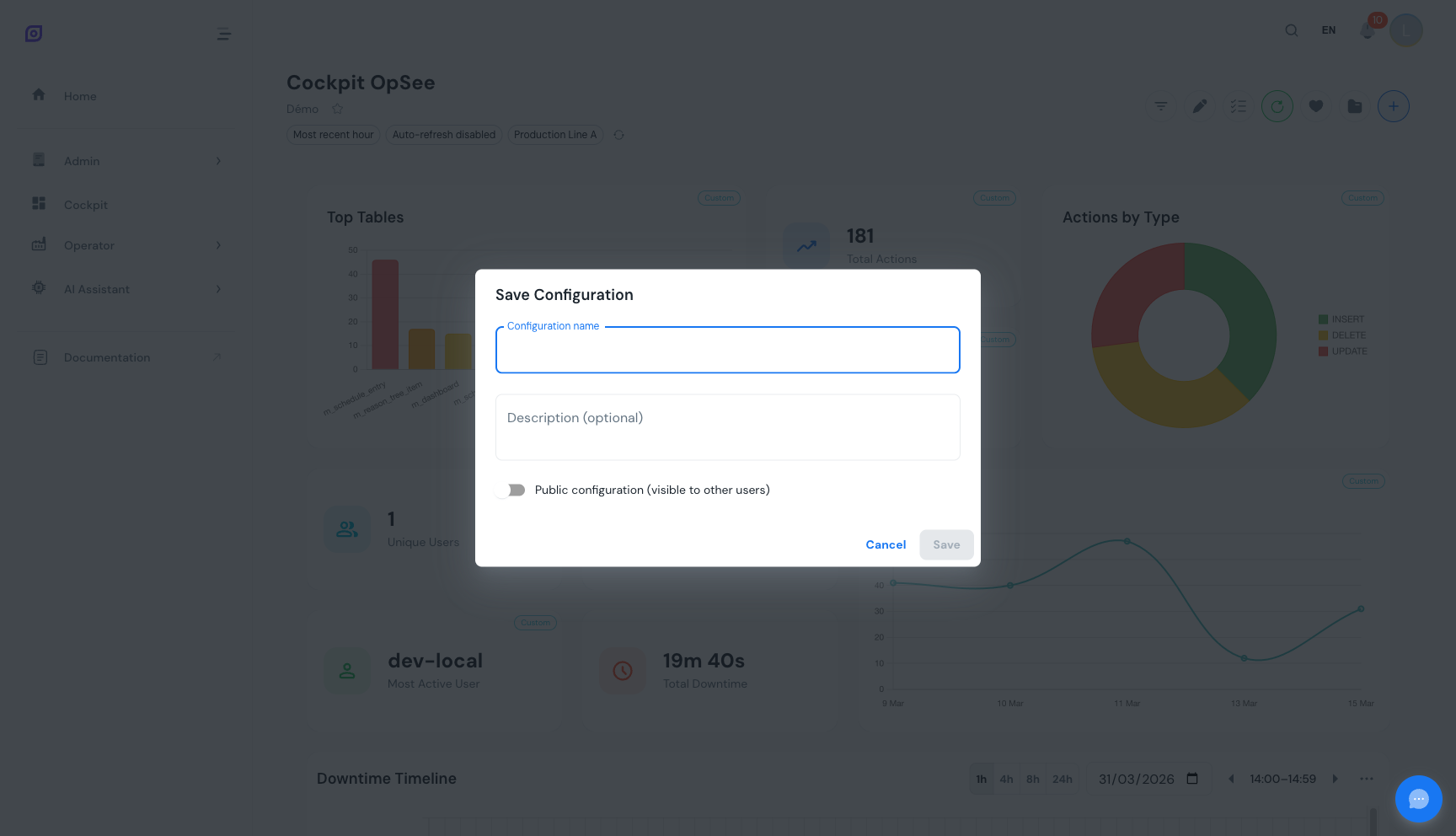 Der Speichern-Dialog. Geben Sie Ihrem Dashboard einen aussagekräftigen Namen und wählen Sie aus, wer es sehen kann.
Klicken Sie auf Speichern, um die Konfiguration dauerhaft zu sichern. Alle Widget-Positionen, Filter-Überschreibungen, Farbänderungen, Symbol-Überschreibungen und DataGrid-Spalteneinstellungen werden zusammen gespeichert.
Wenn Sie eine vorhandene Konfiguration bearbeiten, wird sie beim Speichern an Ort und Stelle aktualisiert. Die Revisionsnummer wird automatisch zur Konfliktverfolgung erhöht.
Eine Konfiguration laden
Klicken Sie auf die Schaltfläche Laden in der Symbolleiste. Der Dialog zeigt zwei Bereiche: Ihre eigenen Konfigurationen und öffentliche Konfigurationen, die von anderen Benutzern geteilt wurden.
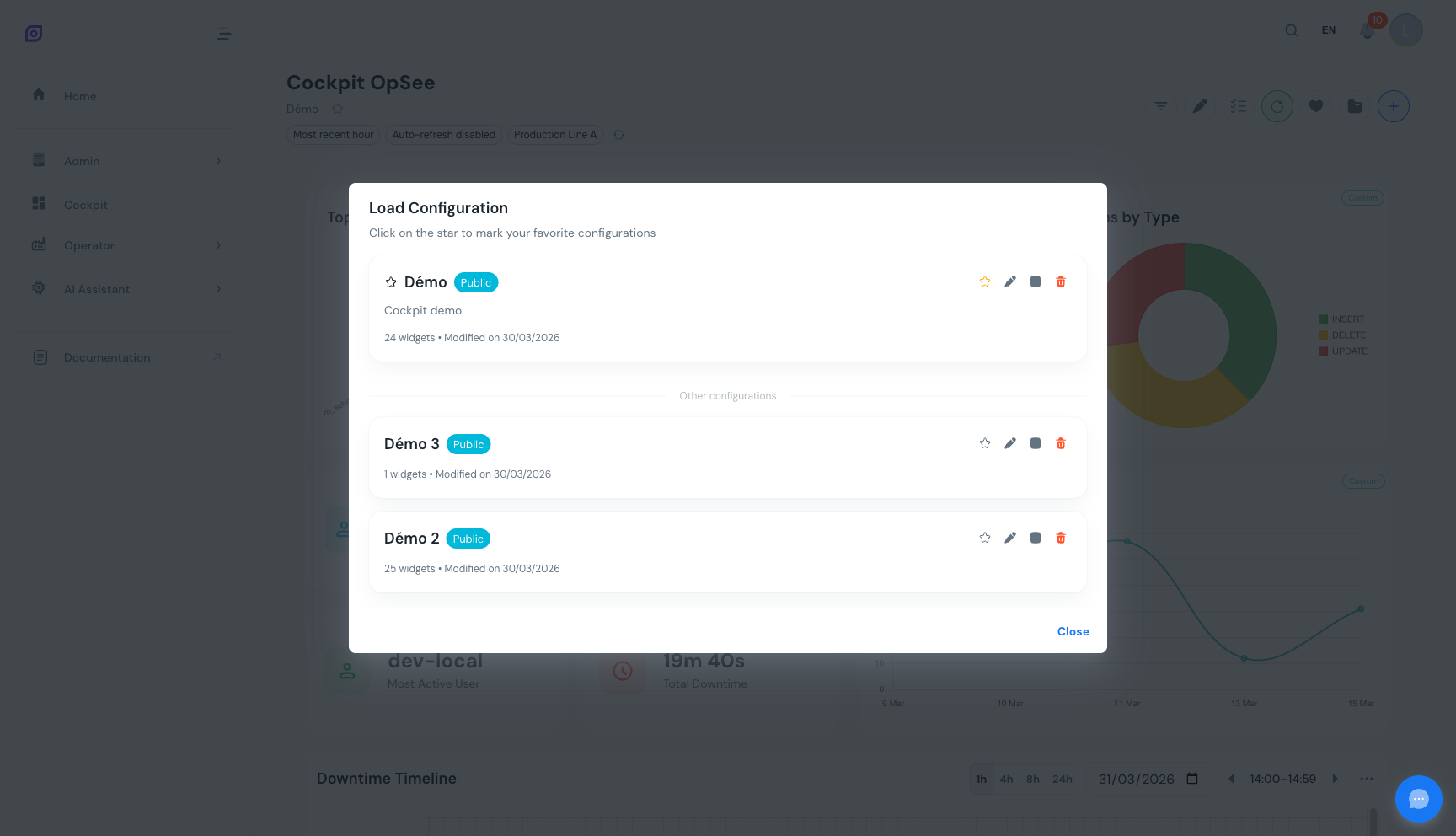 Der Lade-Dialog. Ihre Dashboards erscheinen oben, gefolgt von öffentlichen Dashboards anderer Benutzer.
Klicken Sie auf eine Konfigurationskarte, um sie zu laden. Das aktuelle Dashboard wird durch das gespeicherte Layout und alle seine Einstellungen ersetzt. Auch DataGrid-Spaltenbreiten und Sichtbarkeitseinstellungen werden wiederhergestellt.
Eine Konfiguration umbenennen
Öffnen Sie den Lade-Dialog, suchen Sie Ihre Konfiguration und klicken Sie auf die Aktion Umbenennen. Geben Sie den neuen Namen ein und bestätigen Sie. Die Konfiguration behält alle Widgets und Einstellungen unverändert.
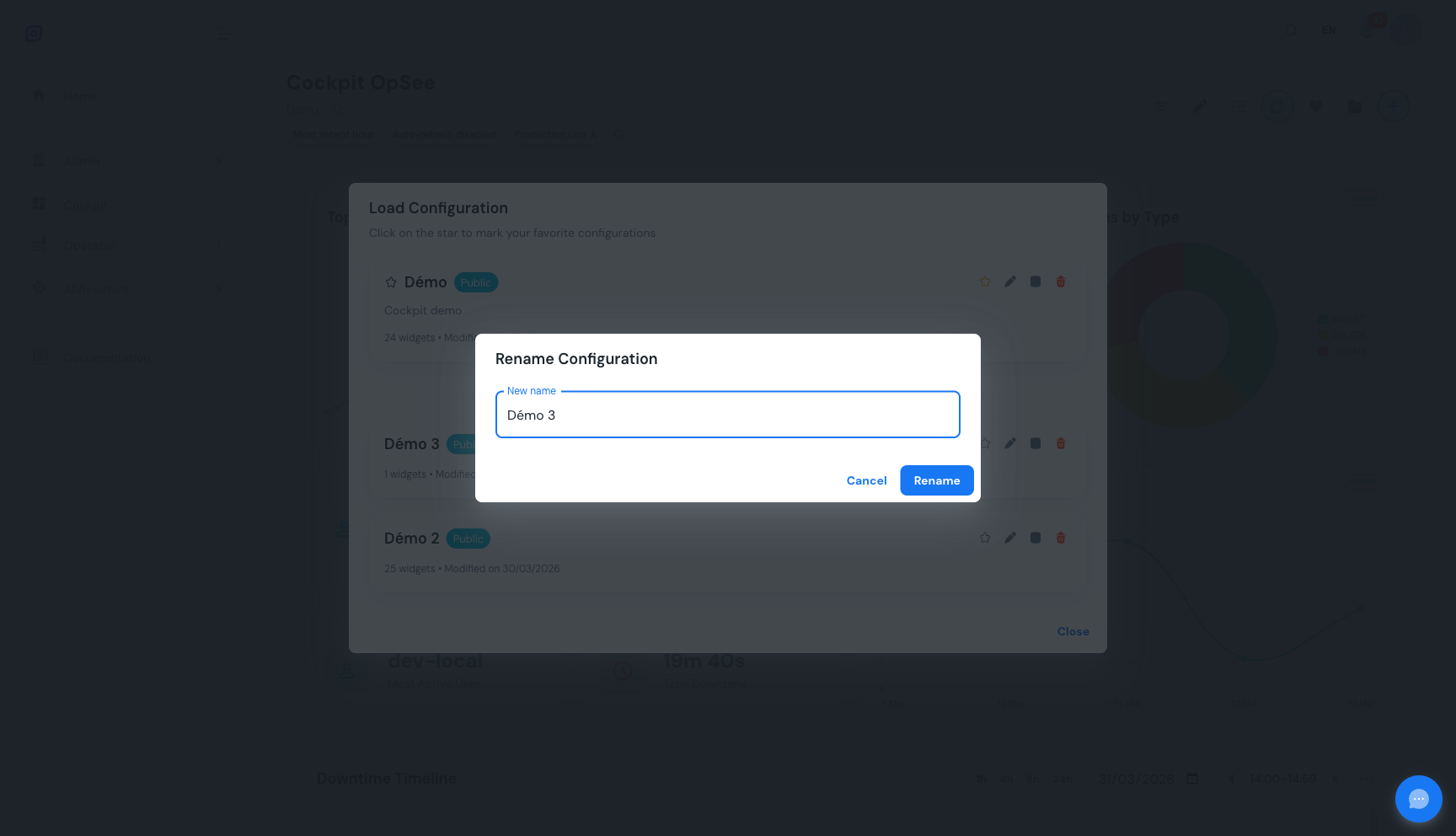 Der Umbenennen-Dialog. Geben Sie der Konfiguration einen neuen Namen, ohne Widgets und Einstellungen zu verändern.
Eine Konfiguration duplizieren
Klicken Sie im Lade-Dialog auf die Aktion Duplizieren einer beliebigen Konfiguration. OpSee erstellt eine unabhängige Kopie mit dem Zusatz "(Kopie)" am Namen. Bearbeiten Sie die Kopie, ohne das Original zu beeinflussen.
Eine Konfiguration löschen
Klicken Sie auf die Aktion Löschen einer Konfiguration, die Ihnen gehört. Bestätigen Sie das Löschen im erscheinenden Dialog.
Das Löschen einer Konfiguration ist endgültig. Es gibt keine Möglichkeit, ein gelöschtes Dashboard wiederherzustellen. Erwägen Sie, es zuerst zu duplizieren, wenn Sie unsicher sind.
Favorisieren für schnellen Zugriff
Markieren Sie eine Konfiguration im Lade-Dialog mit einem Stern, um sie als Favorit zu kennzeichnen. Markierte Konfigurationen erscheinen an zwei Stellen:
- Oben im Lade-Dialog, für schnelleren Zugriff bei vielen gespeicherten Dashboards
- Im Favoriten-Dropdown-Menü, ein Schnellzugriff-Dropdown im Cockpit-Header, der das Wechseln zwischen Favoriten ohne Öffnen des vollständigen Lade-Dialogs ermöglicht
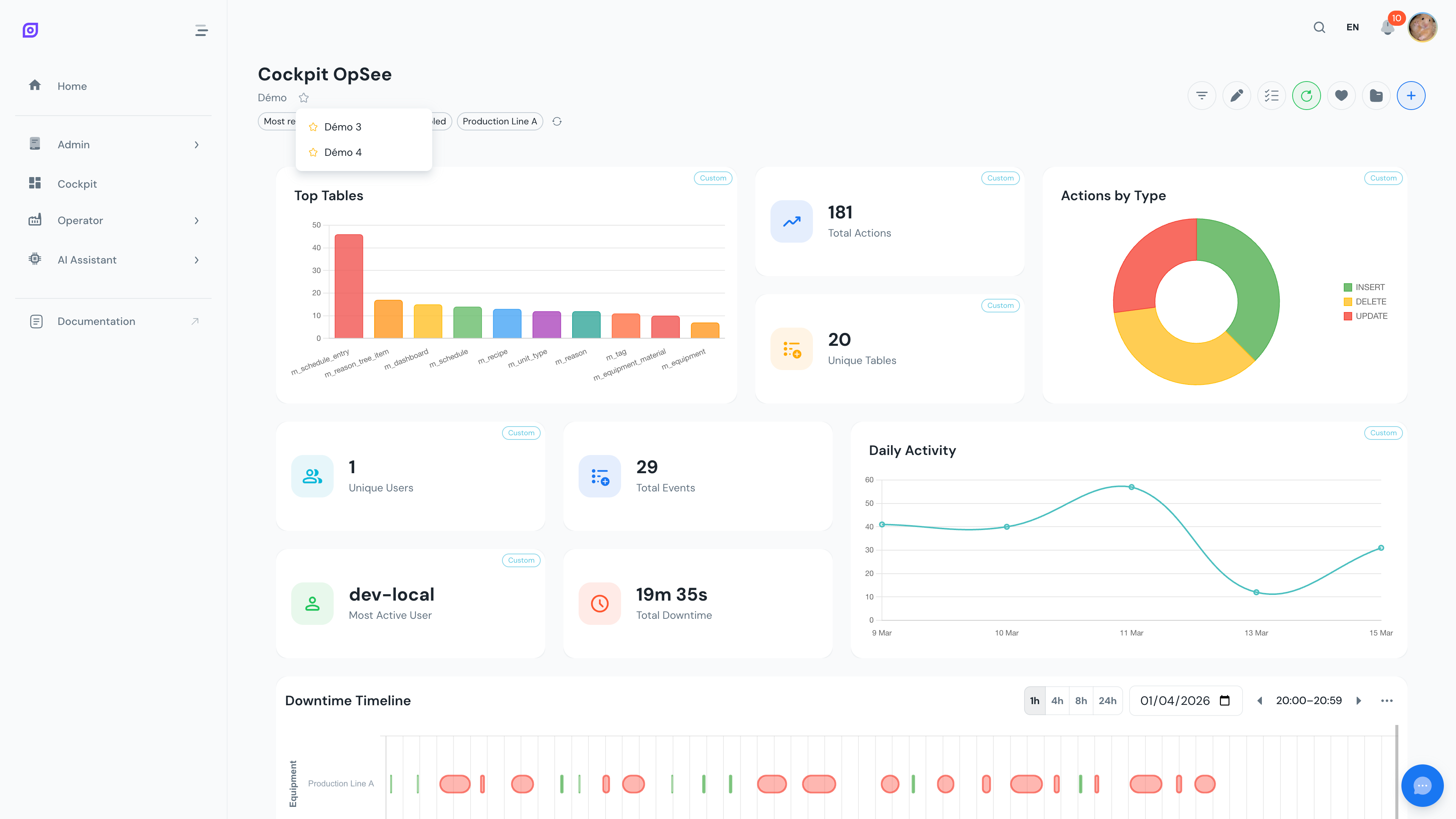
Das Favoriten-Dropdown erscheint nur, wenn Sie mindestens eine markierte Konfiguration haben.
Öffentlich vs. privat
| Sichtbarkeit | Wer kann es sehen | Wer kann es bearbeiten |
|---|---|---|
| Privat | Nur Sie | Nur Sie |
| Öffentlich | Alle Benutzer | Nur Sie (der Eigentümer) |
Schalten Sie die Sichtbarkeit beim Speichern oder über den Lade-Dialog um. Öffentliche Konfigurationen ermöglichen Ihrem Team die Wiederverwendung bewährter Layouts ohne Neuerstellung.
Ein öffentliches Dashboard bearbeiten, das Ihnen nicht gehört
Wenn Sie ein öffentliches Dashboard laden, das jemand anderem gehört, erscheint im Header die Chip Öffentliches Dashboard, um Sie daran zu erinnern, dass Sie die Konfiguration einer anderen Person betrachten. Sie können weiterhin Widgets neu anordnen, Filter ändern oder Widgets hinzufügen und entfernen, aber die reguläre Aktion Speichern/Aktualisieren ist nicht verfügbar -- nur der Eigentümer kann es überschreiben. Klicken Sie auf Speichern unter…, um Ihre Änderungen als neue, eigene Konfiguration zu sichern; das Original bleibt für alle anderen unverändert.
Dies ist dieselbe Regel, der die Demo-Dashboards folgen: Durchsuchen und passen Sie sie frei an, und klicken Sie dann auf Speichern unter…, sobald Sie eine Änderung behalten möchten.
Konfliktbehandlung
OpSee verwendet optimistisches Sperren mit Revisionsnummern. Jedes Speichern erhöht die Revision. Wenn Sie versuchen, ein Dashboard zu aktualisieren, das von jemand anderem geändert wurde, seit Sie es geladen haben:
- OpSee erkennt den Konflikt (HTTP 409)
- Eine Warnung erscheint: das Dashboard wurde extern geändert
- Die neueste Version wird automatisch vom Server neu geladen
- Sie können dann Ihre Änderungen erneut anwenden und erneut speichern
Wenn ein Dashboard gelöscht wird, während Sie es geöffnet haben (HTTP 404), setzt OpSee auf ein leeres Cockpit zurück und ermöglicht das Speichern als neue Konfiguration.
Was wird gespeichert
Wenn Sie eine Konfiguration speichern, wird alles über Ihr Dashboard gespeichert:
| Kategorie | Was gespeichert wird |
|---|---|
| Widgets | Widget-Typ, Instanz-ID, alle benutzerdefinierten Einstellungen |
| Layout | Position (x, y) und Größe (Breite, Höhe) jedes Widgets im Raster |
| Globale Filter | Zeitbereich, Voreinstellung, Geräteauswahl, Aktualisierungsintervall, Dauerformat |
| Pro-Widget-Überschreibungen | Benutzerdefinierte Zeit, Geräte, Aktualisierung, Dauer pro Widget |
| Visuelle Anpassung | Farb-Überschreibungen, Symbol-Überschreibungen, Datenbeschriftungs-Schalter |
| DataGrid-Einstellungen | Spaltenbreiten, Spaltensichtbarkeit, Seitengröße, Sortierfeld und -richtung |
| Timeline-Einstellungen | Farbmodus, Ansichtsmodus, Aufteilungsanzahl, Auto-Folgen, Dauerbeschriftungen, ausgewählte Geräte |
Das bedeutet, dass das Laden einer gespeicherten Konfiguration Ihr Dashboard exakt wiederherstellt, wie es war, einschließlich Tabellenspaltenbreiten und Sortierreihenfolge.
Ungespeicherte Änderungen
Das Hinzufügen, Entfernen, Verschieben oder Ändern der Größe eines Widgets -- oder das Ändern der eigenen Einstellungen, Farben, des Symbols oder der Pro-Widget-Filter eines Widgets -- ändert das Dashboard nur in Ihrem Browser. Die gespeicherte Kopie auf dem Server ändert sich erst, wenn Sie auf Aktualisieren oder Speichern unter… klicken. Bis dahin erscheint neben dem Dashboard-Namen ein orangefarbener Chip Ungespeicherte Änderungen; fahren Sie mit der Maus darüber, um den Grund zu sehen.
Nur Bearbeitungen am Dashboard selbst zählen. Das Ändern des globalen Zeitbereichs, der Geräte, des Aktualisierungsintervalls oder des Dauerformats, das Ändern der Breite oder das Ausblenden von Tabellenspalten sowie das Blättern in einer Timeline markieren das Dashboard nie als ungespeichert.
Wenn Sie das Cockpit mit ungespeicherten Änderungen verlassen möchten, fragt OpSee zuerst nach:
| Auswahl | Was passiert |
|---|---|
| Speichern und verlassen | Aktualisiert das gespeicherte Dashboard an Ort und Stelle und wechselt dann zur gewählten Seite |
| Speichern unter… und verlassen | Wird stattdessen angezeigt, wenn Sie das Dashboard nicht aktualisieren können (es wurde noch nie gespeichert, oder es ist das öffentliche Dashboard einer anderen Person). Öffnet den Speichern-Dialog; Sie verlassen die Seite, sobald das Speichern erfolgreich ist, und ein Abbruch lässt Sie im Cockpit |
| Ohne Speichern verlassen | Fährt fort, ohne auf dem Server zu speichern. Die Bearbeitungen bleiben in der lokalen Kopie dieses Browsers erhalten und erscheinen daher wieder (mit dem Chip), wenn Sie das Cockpit das nächste Mal öffnen, sofern Sie nicht vorher ein anderes Dashboard laden oder jemand anderes dieses Dashboard in der Zwischenzeit speichert -- siehe Automatisches Speichern im lokalen Speicher |
| Bleiben | Schließt die Abfrage und lässt Sie im Cockpit |
Wenn das Speichern fehlschlägt (zum Beispiel, weil jemand anderes das Dashboard zwischenzeitlich geändert hat -- siehe Konfliktbehandlung), bleiben Sie im Cockpit, und der Fehler erscheint am unteren Bildschirmrand. Wenn Sie den Browser-Tab mit ungespeicherten Änderungen schließen oder neu laden, zeigt der Browser stattdessen seine eigene Warnung „Website verlassen?“ an.
Ein Dashboard, das noch nie gespeichert wurde, geht endgültig verloren, wenn Sie die Seite verlassen -- es wird bei Ihrer Rückkehr nicht wiederhergestellt. OpSee fragt daher jedes Mal nach, wenn Sie eine Arbeitsfläche verlassen, auf der sich mindestens ein Widget befindet. Eine leere Arbeitsfläche löst nie eine Abfrage aus.
Automatisches Speichern im lokalen Speicher
Der aktuelle Zustand Ihres Dashboards wird nach jeder Änderung automatisch im lokalen Speicher des Browsers gespeichert. Dies bietet zwei Vorteile:
- Wiederherstellung nach Browser-Absturz: Ungespeicherte Bearbeitungen an einem gespeicherten Dashboard bleiben in diesem Browser erhalten und werden wiederhergestellt, wenn Sie die Seite neu laden oder das Cockpit das nächste Mal öffnen. Wenn Sie einen Link zu einem anderen Dashboard öffnen (
?dashboard=in der Adresse), wird die gespeicherte Version dieses Dashboards geladen und ersetzt die lokale Kopie. Dasselbe geschieht, wenn jemand anderes das Dashboard gespeichert hat, seit Sie es zuletzt geladen haben: Sie sehen dessen gespeicherte Version, sodass Ihr nächstes Aktualisieren sie nicht überschreiben kann. Ungespeicherte Bearbeitungen sind auf anderen Geräten oder für andere Benutzer erst sichtbar, wenn Sie auf Aktualisieren klicken. Ein Dashboard, das nie gespeichert wurde, wird nicht wiederhergestellt. - Cross-Tab-Synchronisierung: Wenn Sie das Cockpit in mehreren Tabs geöffnet haben, werden Änderungen in einem Tab im anderen widergespiegelt
Duplizieren Sie ein öffentliches Dashboard, bevor Sie es anpassen. Auf diese Weise sind Ihre Änderungen unabhängig, und das Original bleibt für den Rest des Teams unverändert.
Nächste Schritte
- Widget-Erscheinungsbild anpassen, Farben, Symbole ändern und Datenbeschriftungen umschalten
- Die Ausfallzeit-Timeline erkunden, tiefer Einblick in das fortschrittlichste Widget
Voraussetzungen
- Cockpit-Übersicht
- Einführung, das Gesamtbild von OpSee verstehen
Verwandt
- OEE-Grundlagen
- Produktion, ergänzendes Modul