Chatbot verwenden
Route: KI → KI-Agenten (/ai/agents)
Die Chatbot-Oberfläche ist der Ort, an dem Sie Fragen eingeben und die Antworten der KI lesen. Sie ist in eine Unterhaltungsseitenleiste links und den aktiven Chat rechts unterteilt.
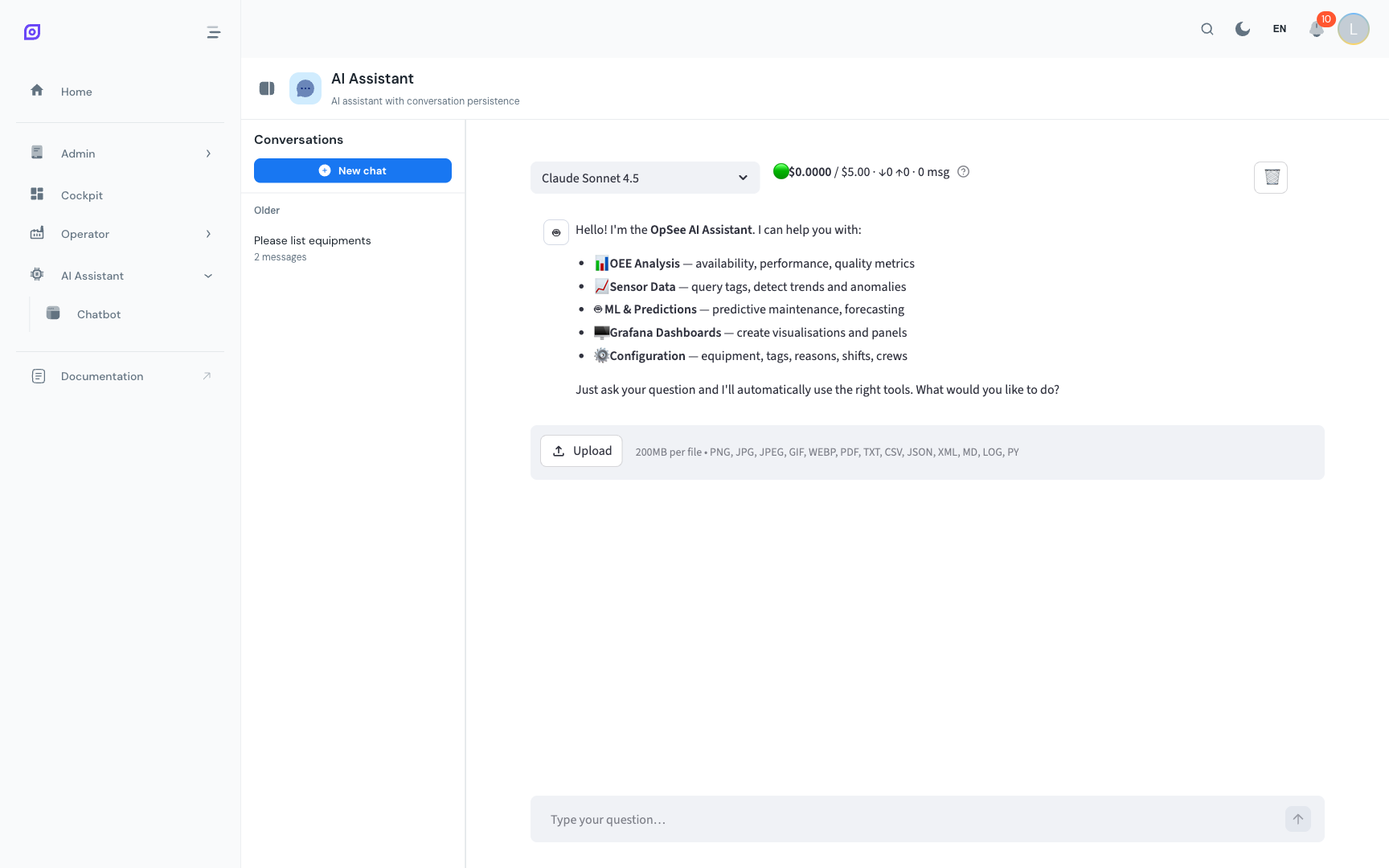
Layout der Oberfläche
| Bereich | Zweck |
|---|---|
| Linke Seitenleiste | Unterhaltungsverlauf, zwischen Chats wechseln oder einen neuen erstellen |
| Chat-Bereich | Die aktive Unterhaltung, Nachrichten von Ihnen und dem Assistenten |
| Eingabefeld | Wo Sie Ihre Frage eingeben |
| Senden-Schaltfläche | Frage einreichen (oder Eingabetaste drücken) |
Auf Mobilgeräten klappt die Seitenleiste zu einer Umschaltfläche zusammen. Tippen Sie darauf, um die Unterhaltungsliste zu öffnen.
Eine Frage eingeben
- Klicken Sie auf das Eingabefeld am unteren Rand des Chat-Bereichs
- Geben Sie Ihre Frage in natürlicher Sprache ein
- Drücken Sie Eingabetaste oder klicken Sie auf die Senden-Schaltfläche
- Warten Sie einen Moment, der Assistent ruft die relevanten OpSee-Daten-APIs auf und formuliert eine Antwort
Der Assistent antwortet typischerweise innerhalb von 5 bis 15 Sekunden. Komplexe Abfragen (OEE-Berechnungen über mehrere Anlagen, Zeitreihenanalysen) können etwas länger dauern.
Antworten lesen
Der Assistent formatiert Antworten mit:
- Klartext für einfache Antworten
- Tabellen für strukturierte Daten (OEE-Werte, Anlagenlisten, Schichtpläne)
- Codeblöcken für ausgeführte SQL-Abfragen (bei Verwendung des SQL-Tools im Admin-Modus)
- Nummerierten Listen für schrittweise Anweisungen
Wenn der Assistent eine Frage nicht beantworten kann (unzureichende Daten, unklare Frage oder außerhalb seines Bereichs), erklärt er warum und schlägt Alternativen vor.
Anschlussfragen stellen
Sie können die Unterhaltung natürlich fortsetzen:
Sie: „Wie war die OEE für Linie 1 letzte Woche?" Assistent: „Linie 1 hatte letzte Woche eine OEE von 72,4 % (Verfügbarkeit: 89,1 %, Leistung: 87,3 %, Qualität: 93,0 %)." Sie: „Was hat die Verfügbarkeitsverluste verursacht?" Assistent: „Die Hauptverfügbarkeitsverluste auf Linie 1 letzte Woche waren: (1) Mechanischer Fehler — 4 Std. 20 Min., (2) Rüstung — 2 Std. 45 Min., (3) Materialmangel — 1 Std. 10 Min."
Der Assistent merkt sich den vollständigen Unterhaltungskontext, sodass Sie „Linie 1 letzte Woche" nicht in jeder Anschlussfrage wiederholen müssen.
API-Schlüssel-Konfiguration
Der KI-Assistent benötigt einen Anthropic-API-Schlüssel, um zu funktionieren.
Serverweiter Schlüssel (bevorzugt)
Ihr Administrator kann einen serverweiten Anthropic-API-Schlüssel in den Systemeinstellungen konfigurieren. Wenn konfiguriert, funktioniert der Chatbot ohne Einrichtung Ihrerseits, beginnen Sie einfach mit der Eingabe.
Ein Statusindikator oben in der Chatbot-Oberfläche zeigt an, ob ein Serverschlüssel aktiv ist.
Persönlicher API-Schlüssel
Wenn kein Serverschlüssel konfiguriert ist oder Sie Ihren eigenen Schlüssel verwenden möchten:
- Klicken Sie auf das Einstellungssymbol (Zahnrad) in der Chatbot-Symbolleiste
- Geben Sie Ihren Anthropic-API-Schlüssel ein (beginnt mit
sk-ant-...) - Klicken Sie auf Speichern, der Schlüssel wird nur für Ihre Browsersitzung gespeichert
- Der Schlüssel wird mit jeder Anfrage gesendet und niemals auf dem OpSee-Server gespeichert
:::warning Sicherheit des API-Schlüssels Teilen Sie Ihren Anthropic-API-Schlüssel niemals mit anderen Benutzern. Wenn Sie ihn in OpSee eingeben, wird er im Sitzungsspeicher Ihres Browsers gespeichert und beim Schließen des Tabs gelöscht. :::
Voraussetzungen
- Übersicht KI-Assistent, die Funktionen zuerst verstehen
- Unterhaltungen, Ihren Chat-Verlauf verwalten
Nächste Schritte
- Tipps und Grenzen, bessere Fragen formulieren, Einschränkungen verstehen
Verwandt
- Cockpit, Dashboards für wiederkehrende Fragen anstelle des Chatbots verwenden