Übersetzungen
Route: Verwaltung → Lokalisierung → Übersetzungen (/admin/localization/translations)
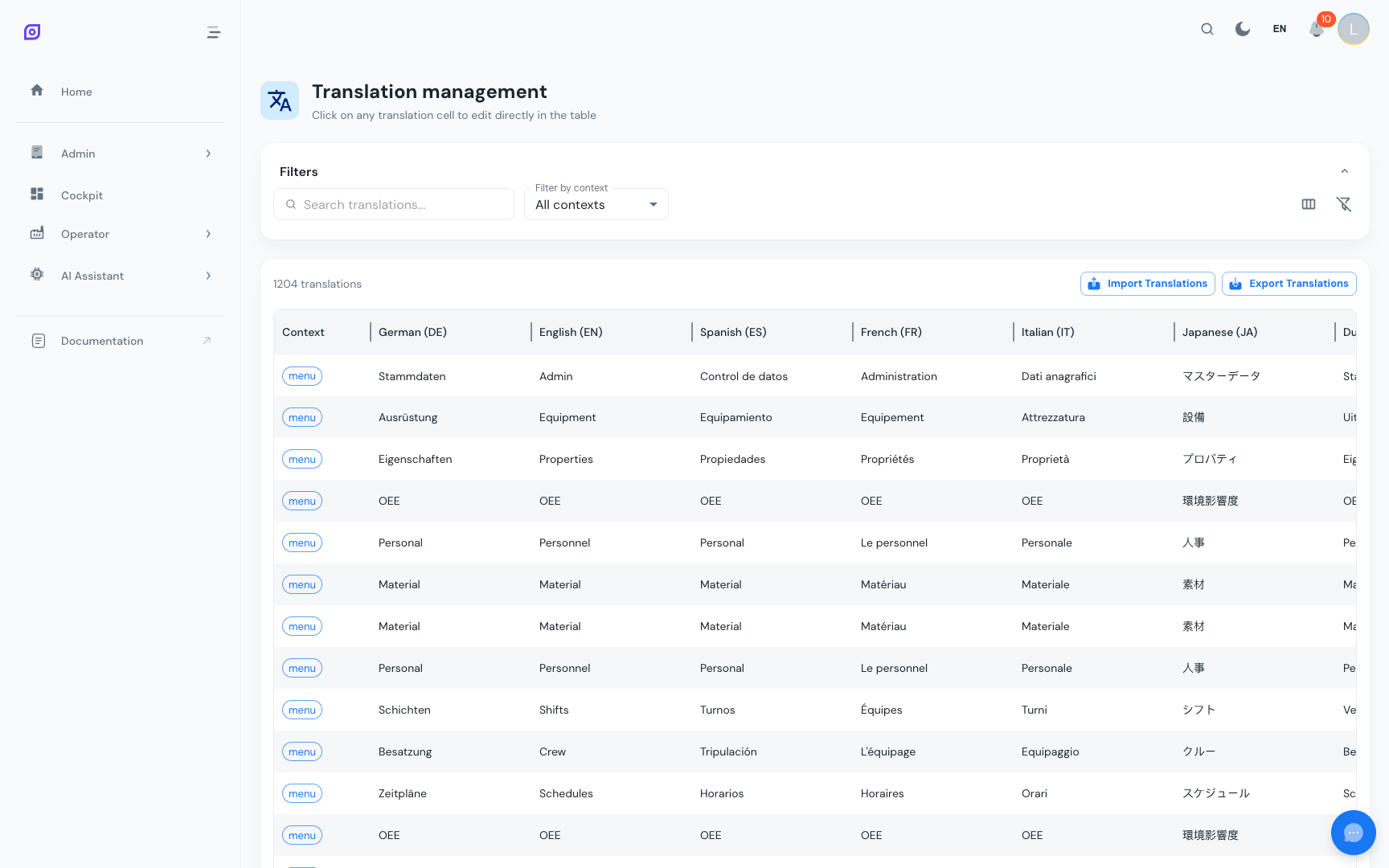
Die Seite Übersetzungen ermöglicht es Administratoren, die lokalisierten Bezeichnungen für alle benutzerdefinierten Daten in OpSee zu verwalten: Navigationsmenüelemente, Stillstandsgründe, Verlusttypen, Materialnamen, Schichtnamen und mehr.
So funktionieren OpSee-Übersetzungen
OpSee hat zwei Textebenen:
- Integrierte UI-Strings, Schaltflächenbeschriftungen, Spaltenüberschriften, Fehlermeldungen. Diese sind in der Anwendung gebündelt und werden vom OpSee-Entwicklungsteam übersetzt.
- Benutzerdefinierte Datenstrings, die Namen, die Sie Ihren Gründen, Menüs, Materialien, Anlagen usw. gegeben haben. Diese müssen von Ihrem Team (oder über automatische Übersetzung) übersetzt werden.
Die Seite Übersetzungen verwaltet die zweite Ebene.
Übersetzungskontexte
Übersetzungen werden nach Kontext gruppiert, dem Modul oder Datentyp, zu dem sie gehören:
| Kontext | Was übersetzt wird |
|---|---|
menu | Bezeichnungen der Navigationsmenüelemente |
reason | Stillstandsgründe |
loss_type | Verlusttypen |
material | Materialnamen und -beschreibungen |
shift | Schichtnamen (Morgen, Nachmittag, Nacht, …) |
equipment | Anlagennamen (falls übersetzt) |
uom | Maßeinheitennamen |
Zu bearbeitende Übersetzungen finden
- Verwenden Sie den Filter Kontext, um auf ein bestimmtes Modul einzugrenzen
- Verwenden Sie den Filter Sprache, um sich auf eine Sprache zu konzentrieren
- Verwenden Sie den Filter Status, um nur Fehlende Übersetzungen anzuzeigen (schnellster Weg, Lücken zu finden)
- Klicken Sie auf eine Zeile, um die Übersetzung inline zu bearbeiten
Automatische Übersetzung mit DeepL
OpSee enthält eine DeepL-gestützte automatische Übersetzungsfunktion:
- Klicken Sie in der Symbolleiste auf Automatisch übersetzen
- Wählen Sie die Zielsprache (oder „Alle Sprachen" für einen Sammeldurchlauf)
- Wählen Sie, ob nur fehlende Strings übersetzt oder vorhandene überschrieben werden sollen
- Klicken Sie auf Starten, die Übersetzung läuft als Hintergrundaufgabe
:::caution Automatische Übersetzungen überprüfen DeepL liefert hochwertige allgemeine Übersetzungen, aber Fertigungsterminologie kann falsch interpretiert werden. Lassen Sie immer einen Muttersprachler überprüfen:
- Stillstandsgründe (sicherheitskritisch)
- Namen von Qualitätsmängeln
- Namen von Prozessschritten :::
Manuelle Übersetzung
Um einen einzelnen Eintrag zu übersetzen:
- Klicken Sie auf den Eintrag in der Tabelle
- Bearbeiten Sie den übersetzten Text im erscheinenden Panel
- Klicken Sie auf Speichern
Fehlende Übersetzungen
Wenn eine Übersetzung für die aktive Sprache eines Benutzers fehlt, fällt OpSee auf die Standardsprache (normalerweise Englisch) zurück. Fehlende Übersetzungen werden in der Tabelle mit einem Warnindikator angezeigt.
Ein Abzeichen am Menüpunkt Übersetzungen zeigt die Gesamtzahl der fehlenden Übersetzungen über alle Sprachen hinweg an.
Import / Export
Übersetzungssätze können als CSV oder XLSX exportiert und wieder importiert werden. Dies ist nützlich für:
- das Senden von Übersetzungsarbeit an einen externen Übersetzer
- das Anwenden einer Massenaktualisierung aus einer Tabellenkalkulation
- die Migration von Übersetzungen von einer anderen OpSee-Installation
Voraussetzungen
- Übersicht Lokalisierung, das vollständige Lokalisierungsmodul
- Sprachen, Sprachen aktivieren, bevor Sie Übersetzungen hinzufügen
Nächste Schritte
- Maßeinheiten, Maßeinheiten konfigurieren
Verwandt
- Sprache und Zeitzone, benutzerorientierte Sprachumschaltung