Sprachen
Route: Verwaltung → Lokalisierung → Sprachen (/admin/localization/languages)
Die Seite Sprachen steuert, welche Sprachen den Benutzern in der OpSee-Oberfläche zur Verfügung stehen. Das Aktivieren einer Sprache fügt sie der Sprachauswahl im Header hinzu und aktiviert sie für Übersetzungen.
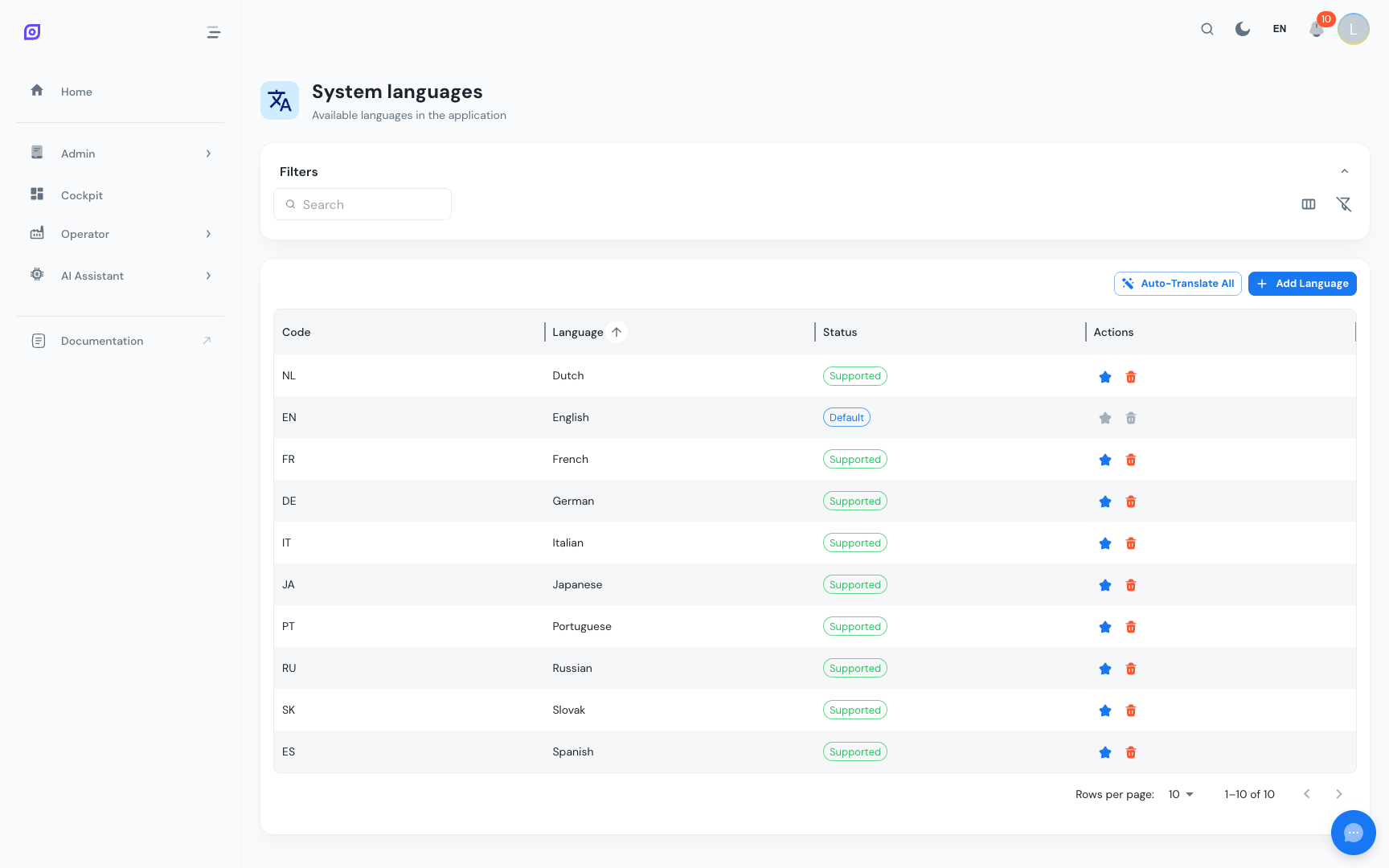
Unterstützte Sprachen
OpSee enthält 10 integrierte Sprachen:
| Sprache | Code | Hinweise |
|---|---|---|
| Englisch | en | Standardsprache, immer aktiviert |
| Französisch | fr | |
| Deutsch | de | |
| Spanisch | es | |
| Italienisch | it | |
| Niederländisch | nl | |
| Portugiesisch | pt | |
| Japanisch | ja | |
| Slowakisch | sk | |
| Russisch | ru |
Eine Sprache aktivieren
- Navigieren Sie zu Verwaltung → Lokalisierung → Sprachen
- Suchen Sie die Sprache, die Sie aktivieren möchten
- Schalten Sie den Schalter Aktiviert auf Ein
- Klicken Sie auf Speichern
Die Sprache erscheint sofort in der Sprachauswahl für alle Benutzer.
:::info Übersetzungsabdeckung Wenn Sie eine Sprache aktivieren, ohne benutzerdefinierte Daten (Gründe, Menüelemente, Materialnamen, …) zu übersetzen, erscheinen diese Elemente für dieses Gebietsschema in ihrer Quellsprache (normalerweise Englisch). Verwenden Sie die Seite Übersetzungen, um die Lücken zu füllen. :::
Standardsprache festlegen
Die Standardsprache wird verwendet, wenn:
- ein neuer Benutzer sich zum ersten Mal anmeldet (bevor er eine Präferenz festgelegt hat)
- das System die bevorzugte Sprache des Benutzers nicht ermitteln kann
- die Browsersprache des Benutzers nicht mit einer aktivierten Sprache übereinstimmt
Um den Standard zu ändern:
- Suchen Sie auf der Seite Sprachen die Zielsprache
- Klicken Sie auf Als Standard festlegen
- Bestätigen Sie die Änderung
Englisch ist die empfohlene Standardsprache, es sei denn, Ihr Werk befindet sich in einer einsprachigen Umgebung.
Eine Sprache deaktivieren
Das Deaktivieren einer Sprache entfernt sie aus der Sprachauswahl. Benutzer, die diese Sprache ausgewählt hatten, werden automatisch auf die Standardsprache umgestellt.
- Schalten Sie den Schalter Aktiviert für die Zielsprache auf Aus
- Klicken Sie auf Speichern
Vorhandene Übersetzungen für die Sprache bleiben erhalten. Wenn Sie sie später wieder aktivieren, sind alle Übersetzungen noch da.
Voraussetzungen
- Übersicht Lokalisierung, das vollständige Lokalisierungsmodul
Nächste Schritte
- Übersetzungen, Menüelemente, Gründe und Materialnamen übersetzen
- Maßeinheiten, Maßeinheiten konfigurieren
Verwandt
- Sprache und Zeitzone, benutzerorientierte Sprachumschaltung