Benutzerverwaltung
Route: Verwaltung → Zugriffssteuerung → Benutzer (/admin/access-control/users)
Die Seite Benutzer listet alle Konten auf, die von Keycloak nach OpSee synchronisiert wurden. Administratoren können auf dieser Seite neue Benutzer erstellen, Rollen zuweisen sowie Konten aktivieren oder deaktivieren.
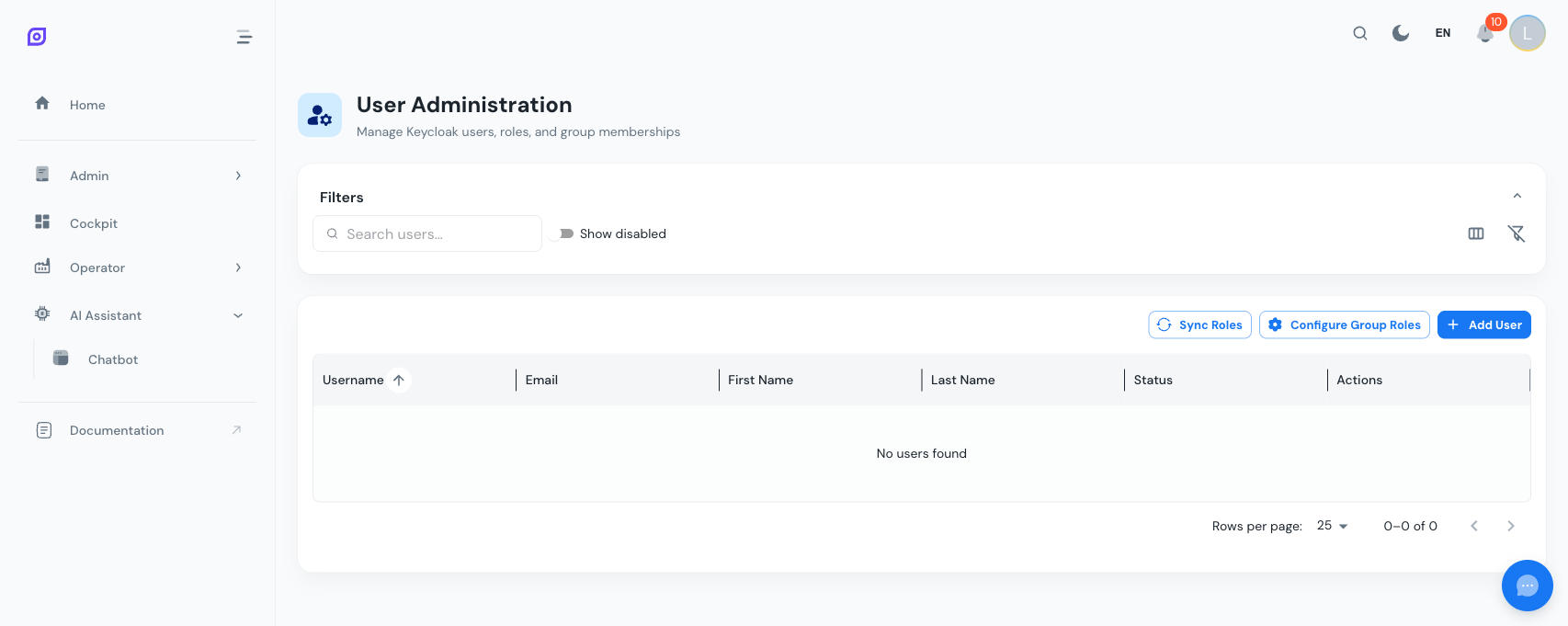
Benutzer-Tabelle
Die Tabelle zeigt alle OpSee-Benutzer mit:
| Spalte | Beschreibung |
|---|---|
| Benutzername | Keycloak-Benutzername (Anmeldename) |
| Vollständiger Name | Vor- und Nachname |
| E-Mail-Adresse des Benutzers | |
| Status | Aktiviert / Deaktiviert |
| Rollen | Zugewiesene Keycloak-Realm-Rollen |
| Gruppen | Mitgliedschaften in Anlagen- und Menügruppen |
Einen Benutzer erstellen
- Klicken Sie in der Symbolleiste auf Benutzer hinzufügen
- Füllen Sie die Pflichtfelder aus: Benutzername, E-Mail, Vorname, Nachname
- Setzen Sie ein temporäres Passwort, der Benutzer wird beim ersten Login aufgefordert, es zu ändern
- Weisen Sie Rollen zu (siehe unten)
- Klicken Sie auf Speichern
Das neue Konto wird in Keycloak erstellt und sofort mit OpSee synchronisiert.
Rollen zuweisen
Rollen steuern, was ein Benutzer tun und sehen kann. Es gibt zwei Arten:
Realm-Rollen (was der Benutzer tun kann):
admin, voller Zugriff auf alle Funktionenmodify_equipment,modify_recipes,modify_materials, granulare Schreibberechtigungen
Anlagenrollen (welche Anlagendaten der Benutzer sehen kann):
- Muster:
equipment:{company}:{site}:{...}, z.B.equipment:company-a:antwerp:line-2
Menürollen (zu welchen Seiten der Benutzer navigieren kann):
- Muster:
menu:{section}:{page}, z.B.menu:production:downtime
Siehe Rollen und Berechtigungen für das vollständige Rollenmodell.
Einen Benutzer deaktivieren
Benutzer können nicht endgültig aus OpSee gelöscht werden (sie existieren in Keycloak). Um den Zugriff zu widerrufen:
- Klicken Sie auf den Benutzer in der Tabelle
- Schalten Sie Aktiviert auf Aus
- Speichern
Der Benutzer kann sich nicht mehr anmelden, aber seine historischen Daten (Stillstandseinträge, Audit-Ereignisse) bleiben erhalten.
Passwort zurücksetzen
Um das Passwort eines Benutzers zurückzusetzen:
- Klicken Sie auf den Benutzer in der Tabelle
- Klicken Sie auf Passwort zurücksetzen
- Geben Sie ein temporäres Passwort ein
- Schalten Sie Passwortwechsel beim nächsten Login erforderlich auf Ein
Der Benutzer wird bei der nächsten Anmeldung aufgefordert, ein neues Passwort zu erstellen.
Grafana-Benutzer
Benutzer, die Zugriff auf Grafana benötigen (für die Erstellung benutzerdefinierter Dashboards), benötigen ein separates Grafana-Konto. Siehe Grafana-Benutzer für Details.
Voraussetzungen
- Übersicht Zugriffssteuerung, Verständnis des vollständigen Zugriffssteuerungsmodells
- Rollen und Berechtigungen, die benutzerorientierte Erklärung des Rollensystems
Nächste Schritte
- Grafana-Benutzer, Grafana-spezifischen Zugriff verwalten
Verwandt
- Audit-Trail, Benutzeraktivitäten und Änderungen überwachen