OpSee in 10 Minuten entdecken
Willkommen. Diese Tour dauert etwa 10 Minuten und vermittelt Ihnen das Wesentliche: was OpSee macht, was OEE bedeutet und wie Sie Ihr erstes Dashboard lesen. Keine MES-Vorkenntnisse erforderlich.
:::info Was Sie lernen werden
- Was ein Manufacturing Execution System (MES) ist, einfach erklärt
- Wie OEE berechnet wird und warum es die Gold-Standard-Metrik ist
- Wie Sie Ihr erstes Dashboard in OpSee öffnen, am Beispiel Production Line A
- Wie Sie KPI-Karten, Verlustdiagramme und Timelines lesen
- Welche Entscheidungen Sie aus OEE-Daten ableiten können :::
Was ist ein MES?
Ein Manufacturing Execution System ist wie ein Fitness-Tracker für Ihre Fabrik. Genau wie ein Fitness-Tracker Herzfrequenz, Schritte und Schlaf überwacht, um Ihnen einen Gesundheitswert zu geben, überwacht ein MES Ihre Produktionsanlagen, um Ihnen einen Produktivitätswert zu geben.
Es verfolgt drei Dinge:
- Lief die Maschine? Oder war sie wegen einer Störung, eines Formatwechsels oder fehlenden Materials gestoppt?
- Lief sie schnell genug? Auch wenn die Maschine läuft, kann sie unter ihrer Nenngeschwindigkeit arbeiten.
- Waren die Produkte in Ordnung? Manche Teile können fehlerhaft sein und Ausschuss oder Nacharbeit verursachen.
Diese drei Fragen münden in eine einzige Kennzahl namens OEE — Overall Equipment Effectiveness (Gesamtanlageneffektivität):
OEE = Verfügbarkeit × Leistung × Qualität
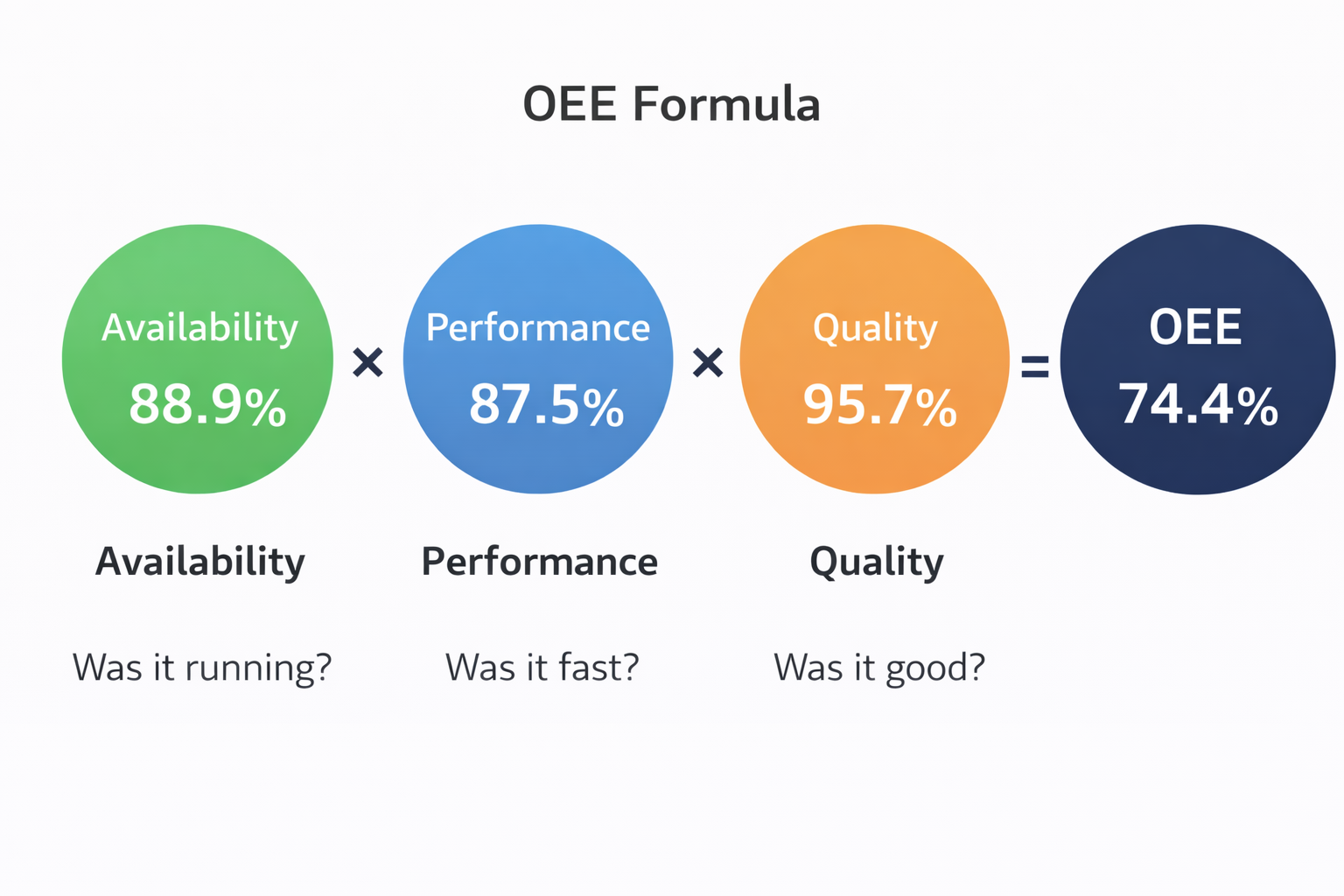
OEE ist der Gold-Standard zur Messung der Produktivität in der Fertigung. OpSee ist ein MES, das vollständig um OEE herum gebaut ist — es sammelt, berechnet, visualisiert und hilft bei der Verbesserung.
Beispiel: eine Produktionsstunde
Um OEE in Aktion zu sehen, betrachten wir ein fiktives Beispiel einer Produktionsstunde auf einer Verpackungslinie. Wir nutzen dieses Beispiel, um die Kennzahlen zu verstehen, bevor wir ein echtes Dashboard in OpSee ansehen.
:::note Dies ist ein illustratives Szenario Die Zahlen unten sind ein Lehrbeispiel, keine Echtzeitdaten. Wenn Sie später in dieser Tour OpSee öffnen, sehen Sie Ihre eigenen Produktionswerte — die anders sein werden. :::
Stellen Sie sich vor, die Linie läuft von 10:00 bis 11:00 Uhr und erlebt 3 Stillstände:
| Uhrzeit | Ereignis | Dauer | Kategorie |
|---|---|---|---|
| 10:12 | Etikettenstau | 3 Min. | Kurzstillstand |
| 10:28 | Rezeptwechsel | 12 Min. | Geplanter Umbau |
| 10:47 | Band gerissen | 8 Min. | Anlagenausfall |
Das sind 23 Minuten Stillstand in einem geplanten Fenster von 60 Minuten, also 37 Minuten echte Laufzeit.
In diesen 37 Minuten produziert die Linie 68 Stück statt der idealen 74 (leichte Drosselung). Von diesen 68 Stück werden 4 aufgrund von Qualitätsmängeln ausgeschieden, es bleiben 64 Gutteile.
OEE berechnen
| Faktor | Formel | Wert |
|---|---|---|
| Verfügbarkeit | 37 Min. Lauf / 60 Min. geplant | 61,7 % |
| Leistung | 68 produziert / 74 ideal | 91,9 % |
| Qualität | 64 gut / 68 produziert | 94,1 % |
| OEE | 61,7 % × 91,9 % × 94,1 % | 53,3 % |
Ein OEE von 53,3 % bedeutet, dass fast die Hälfte der Produktionskapazität in dieser Stunde verloren ging. Weltklasse-OEE liegt bei 85 %+, der Durchschnitt bei etwa 60 %. Diese Stunde hat klar Verbesserungspotenzial.
:::tip Warum die drei Faktoren multiplizieren? Weil sich jeder Verlust kumuliert. Wenn Verfügbarkeit 80 % und Leistung 80 % ist, könnte man 80 % Produktivität erwarten — aber tatsächlich sind es 80 % × 80 % = 64 %. Kleine Verluste in jedem Bereich summieren sich schnell. Genau deshalb ist OEE so stark: Es zeigt Verluste auf, die beim einzelnen Faktor unsichtbar bleiben. :::
In OpSee anschauen
Schauen wir uns jetzt echte OEE-Daten in Ihrer eigenen OpSee-Installation an. Wir nutzen Production Line A als Referenz — eine Produktionslinie in der Hierarchie Company > Antwerp > Production Area > Production Line A, die mit Ihrer OpSee-Bereitstellung vorkonfiguriert ist.
Die meisten Bildschirme, die Sie brauchen, leben unter dem Abschnitt Operator des Hauptmenüs:
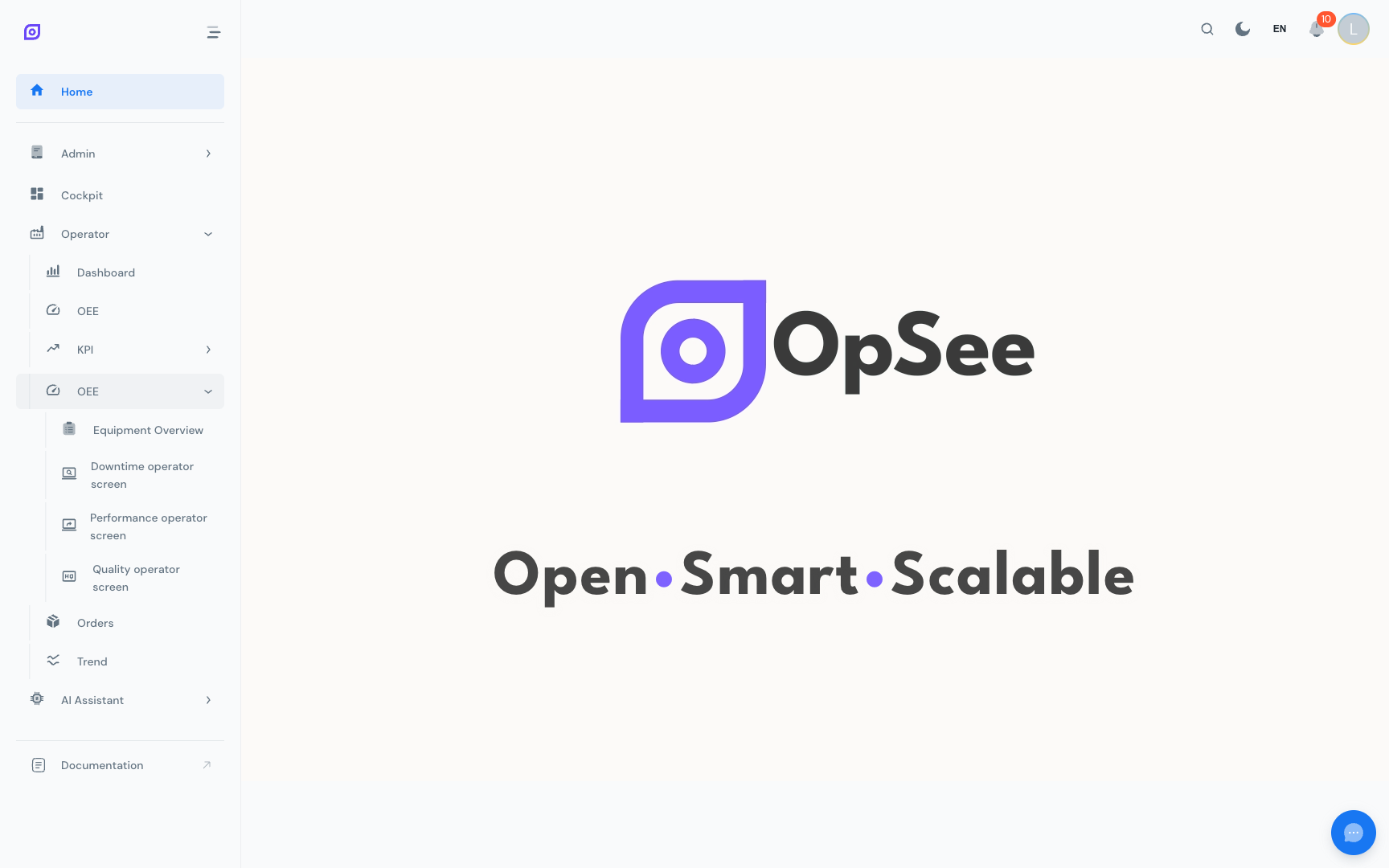
Wir erkunden zwei sich ergänzende Ansichten:
- Operator → Dashboard — Ihr übergeordnetes OEE-Dashboard mit Live-KPI-Messgeräten
- Operator → OEE → Downtime operator screen — eine detaillierte Aufschlüsselung von Stillständen, Verlusten und Gründen
Teil 1 — Ihr Live-OEE-Dashboard
Öffnen Sie Operator → Dashboard aus dem Hauptmenü. Sie landen auf dem OEE Dashboard — dem Überblick über Ihre Produktionslinie.
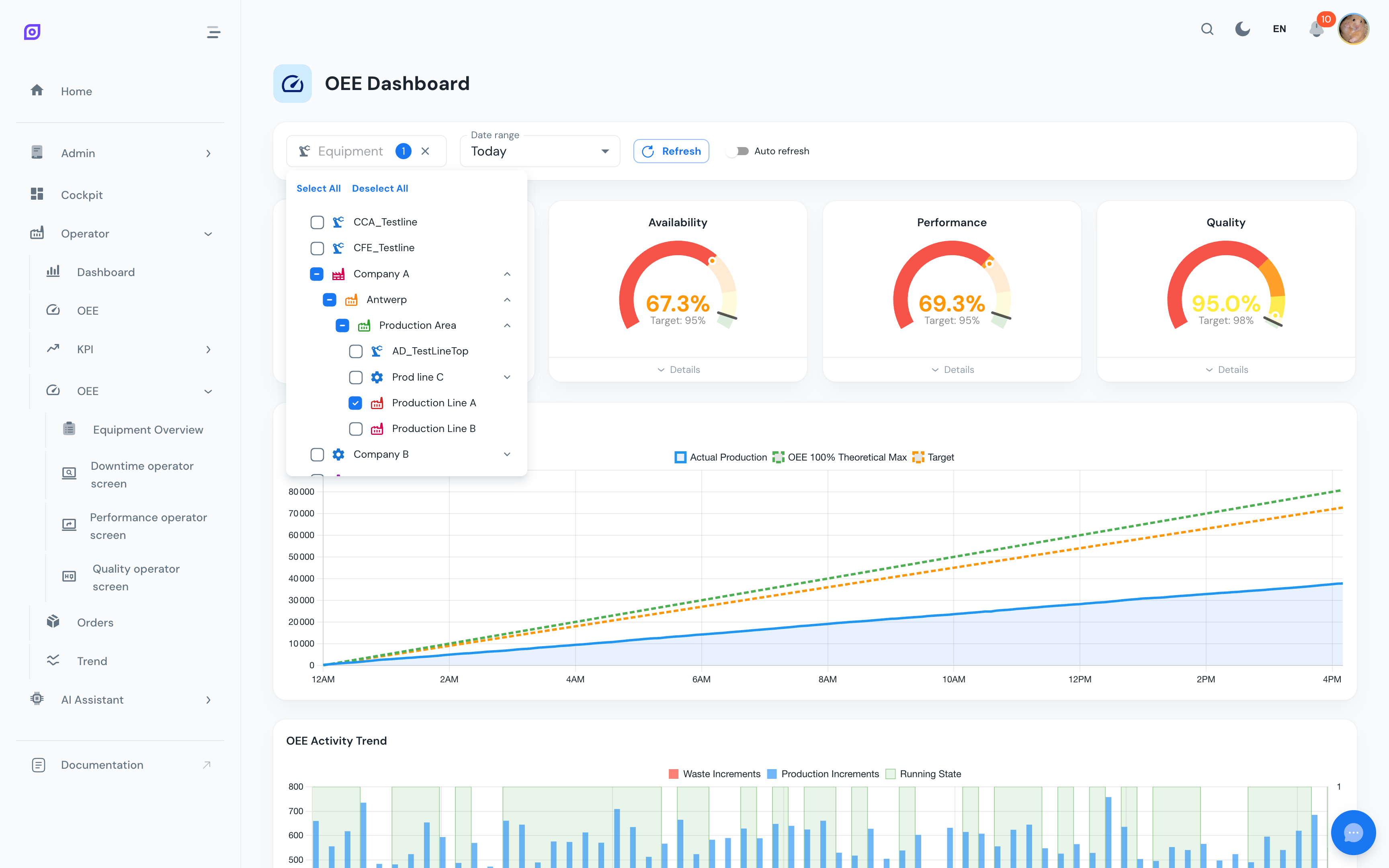
Schritt 1 — Production Line A auswählen
Klicken Sie oben im Dashboard auf den Equipment-Filter und wählen Sie Production Line A aus dem Hierarchiebaum (Company > Antwerp > Production Area > Production Line A).
Schritt 2 — Zeitraum wählen
Nutzen Sie den Date range-Selektor, um ein Fenster mit aktueller Produktion zu wählen — zum Beispiel Today, Last 24 hours oder Last week. Das Dashboard aktualisiert sich mit den entsprechenden Daten.
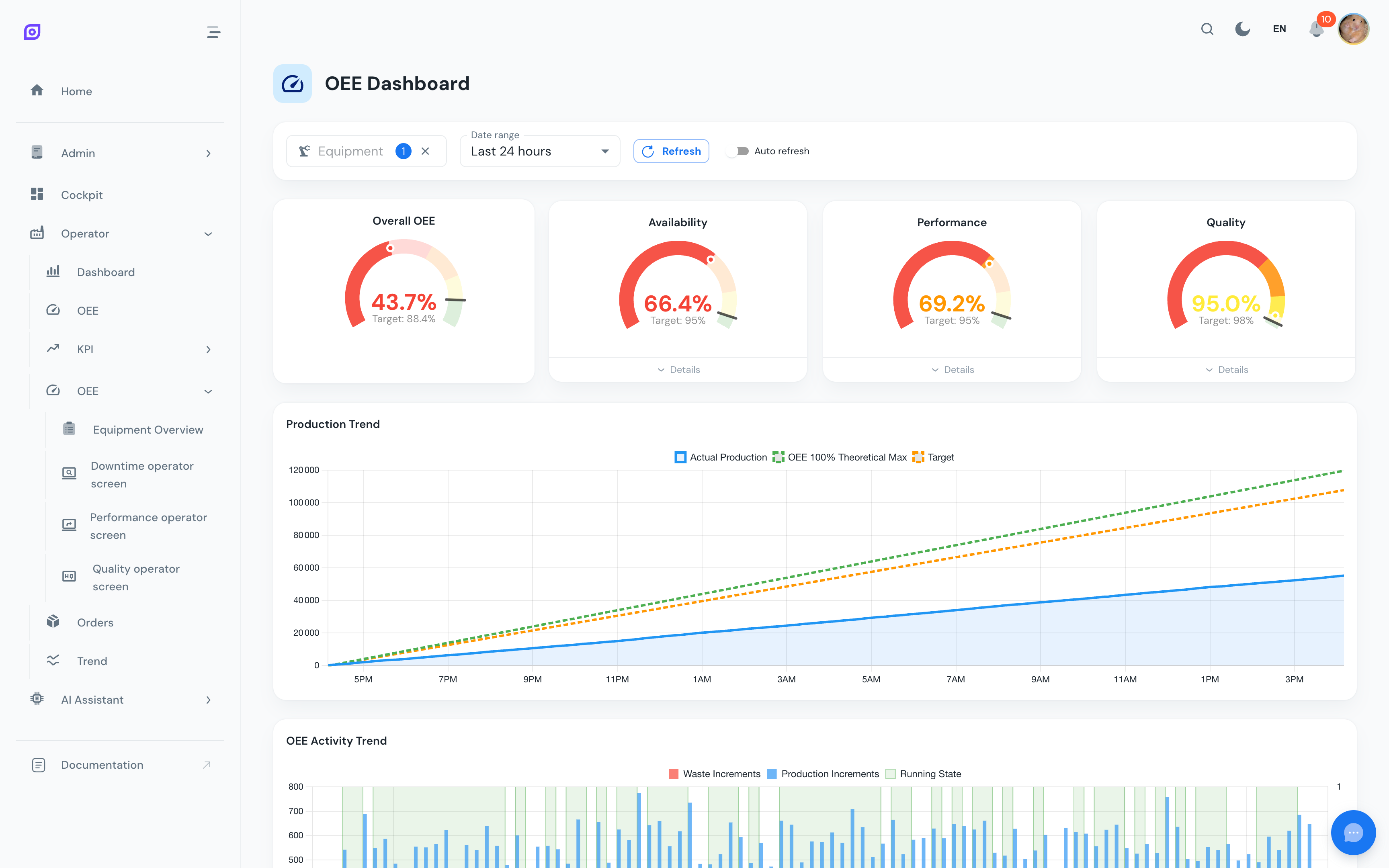
:::note Beispiel mit Live-Daten Die genauen Werte hängen von Ihrer echten Produktion ab. Die Screenshots auf dieser Seite sind illustrativ — nutzen Sie sie als Referenz für die zu erwartenden Bereiche, nicht für konkrete Zahlen. :::
Schritt 3 — KPI-Messgeräte lesen
Die vier radialen Messgeräte oben fassen das gewählte Fenster auf einen Blick zusammen:

| Messgerät | Bedeutung |
|---|---|
| Overall OEE | Gesamtbewertung — wie viel Ihrer geplanten Kapazität zu Gutteilen wurde |
| Availability | Anteil der geplanten Zeit, in der die Linie tatsächlich lief |
| Performance | Wie nah an der Nenngeschwindigkeit die Linie lief, wenn sie aktiv war |
| Quality | Anteil der produzierten Stücke, die die Qualitätsprüfung bestanden |
Jedes Messgerät zeigt auch ein Target (z. B. „Target: 95 %"). Der farbige Bogen vergleicht den aktuellen Wert mit dem Ziel — ein schnelles visuelles Signal für die Abweichung.
Ein Blick auf diese vier Zahlen zeigt wo es hakte (niedrige Verfügbarkeit? Leistung? Qualität?) — ohne jeden Stillstand einzeln prüfen zu müssen.
Unterhalb der Messgeräte verfolgen zwei weitere Diagramme die Leistung im Zeitverlauf:
- Production Trend — Ihre tatsächliche Produktion im Vergleich zu theoretischem Maximum und Ziel
- OEE Activity Trend — Laufzustand und Ausschuss-Inkremente über das Zeitfenster
Teil 2 — Tiefer in Stillstände eintauchen
Das OEE Dashboard sagt Ihnen, wie die Linie performt hat. Um zu verstehen warum, öffnen Sie Operator → OEE → Downtime operator screen. Diese Ansicht konzentriert sich ganz auf die Stillstandsanalyse.
Top Loss Types & Top Downtime Reasons
Zwei Diagramme schlüsseln die Verlustursachen auf:
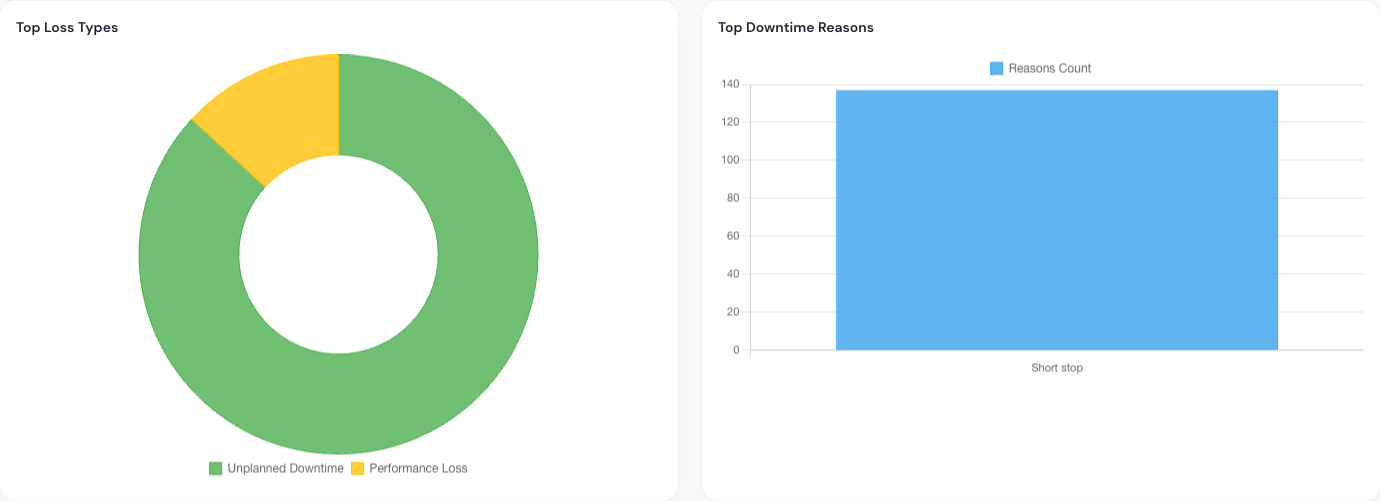
- Top Loss Types Donut — gruppiert Stillstände in Kategorien (Unplanned Downtime, Planned Downtime, Performance Loss, Quality Loss, No Production Planned). Auf einen Blick sehen Sie, welche Kategorie am meisten weh tat.
- Top Downtime Reasons Balkendiagramm — ordnet die einzelnen Gründe vom längsten zum kürzesten. Diese Rangfolge heißt Pareto-Analyse. Kontinuierliche-Verbesserung-Teams nutzen sie zur Priorisierung: die größten Verluste zuerst beheben — dann holen Sie mit dem geringsten Aufwand die meiste Kapazität zurück.
:::tip Das Pareto-Prinzip in Aktion In den meisten Fabriken gewinnt das Beheben der Top 2–3 Gründe oft 80 % der verlorenen Zeit zurück. Sie müssen nicht alles lösen — nur die größten Verluste. :::
Downtime Timeline
Unter den Diagrammen zeigt die Downtime Timeline das gewählte Fenster chronologisch als horizontale Balken, eine Zeile pro Equipment. Jeder Balken steht für einen Zeitraum, farblich nach Zustand codiert:
- 🟢 Grün — Läuft (produziert Gutteile)
- 🔴 Rot — Ungeplanter Stillstand (Ausfälle, Staus)
- 🔵 Blau — Geplanter Stillstand (Umbauten, Reinigung)
- 🟡 Gelb — Kurzstillstand (kurze Unterbrechungen unter 2 Minuten)
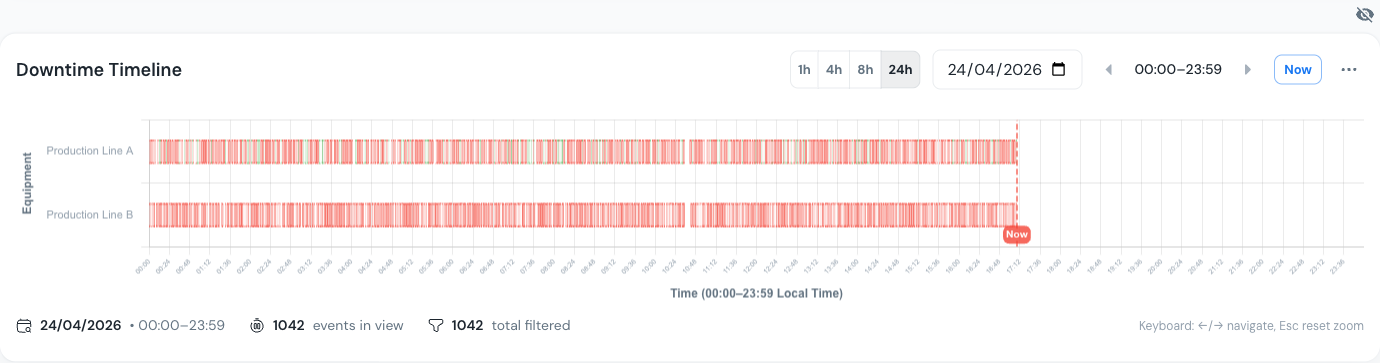
Klicken Sie auf ein farbiges Segment, um die Details des Ereignisses zu sehen — Start-/Endzeit, Dauer, Grund, Verlustkategorie und ob ein Bediener es validiert hat. Nutzen Sie die Zoom-Tasten 1h / 4h / 8h / 24h oder die Datumsauswahl, um einen bestimmten Zeitraum zu fokussieren.
Unter der Timeline listet die Tabelle Downtime Events jedes Ereignis einzeln auf — nützlich für Bulk-Validierung oder Datenexport.
:::warning Validierung ist entscheidend Jedes Stillstandsereignis sollte validiert werden — ein Bediener erfasst den Grund für jeden Stillstand während er passiert. Das ist der Schlüssel zu vertrauenswürdigen OEE-Daten: Werden Stillstände nicht begründet, sind die Zahlen wertlos. Die KPI Validation Rate oben auf der Seite zeigt den Anteil der Ereignisse mit zugewiesenem Grund. :::
Was würden Sie verbessern?
Zurück zum Lehrbeispiel (Verfügbarkeit 61,7 %, Leistung 91,9 %, Qualität 94,1 %, OEE 53,3 %). Wo würden Sie als Produktionsleiter investieren?
- Band riss für 8 Minuten — ist das ein wiederkehrender Ausfall? Sollten Sie vorbeugende Wartung einplanen? Vielleicht ist das Band alt und muss ersetzt werden, bevor es wieder reißt.
- Umbau dauerte 12 Minuten — könnte die SMED-Methodik ihn auf 5 Minuten reduzieren? Allein das würde 7 Minuten Produktionszeit zurückgewinnen — fast 12 % der Stunde.
- 4 Ausschussteile — ein Kalibrierungsproblem? Ein Rohstoffdefekt? Kann eine vorgelagerte Qualitätskontrolle es früher erkennen?
So steuert OEE Entscheidungen. Nicht aus dem Bauch — aus Daten. Sie wissen genau, wohin die Zeit ging, und können den ROI jeder Verbesserung vor der Investition berechnen.
In unserem Beispiel würde das Beheben des Bandausfalls und des Umbaus allein den OEE von 53,3 % auf über 80 % heben — ein massiver Gewinn durch nur zwei Korrekturen.
Das große Ganze
Eine Stunde auf einer Linie ist nur der Anfang. Die Stärke von OEE zeigt sich über die Zeit und über Anlagen hinweg:
- Über Tage und Wochen entstehen Muster. Sind Montagmorgen durchweg schlechter? Ist die Nachtschicht besser als die Tagschicht? Gibt es einen Zusammenhang zwischen einem Rezept und höherem Ausschuss?
- Über Anlagen hinweg werden Vergleiche umsetzbar. Läuft Line B besser als Line A? Wenn ja, was unterscheidet sich — Wartungsplan, Bedienerschulung, Rohstofflieferant?
- Das Cockpit lässt Sie für jede Sicht eigene Dashboards bauen: ein Bildschirm für den Schichtleiter, ein anderer für die Werksleitung, ein dritter für die Instandhaltung. Jede Rolle sieht die für sie relevanten Daten.
Im Hintergrund fließen die Daten durch eine schlanke Pipeline:
Sensoren an der Anlage senden Signale (Maschine läuft, Stück produziert, Stück ausgeschieden). Diese Signale werden gesammelt, in einer Zeitreihendatenbank gespeichert und über Dashboards verfügbar gemacht. OpSee deckt die gesamte Kette ab — vom Signal zum Insight.
Wie geht es weiter?
Jetzt, wo Sie die Grundlagen haben, geht es je nach Ziel hier weiter:
| Ihr Ziel | Wohin |
|---|---|
| OEE-Theorie vertiefen | OEE-Grundlagen |
| Die Equipment-Hierarchie (ISA-95) lernen | Equipment-Modell |
| Ein eigenes Cockpit bauen | Cockpit-Übersicht |
| Ihr Werks-Equipment einrichten | Equipment |
| OEE-Tracking konfigurieren | OEE-Konfiguration |
| Die gesamte Architektur verstehen | Architektur |
Verwandte Themen
- OEE-Grundlagen — die Theorie hinter jeder Kennzahl in dieser Tour
- Cockpit-Übersicht — Ihr erstes individuelles Dashboard erstellen
- Glossar — Definitionen aller Schlüsselbegriffe in OpSee